

 English
يوليو
غير مصنف
كيف تستخدم Word لإنشاء مستندات احترافية؟
مرحباً بك! هل تتساءل كيف يمكنك إخراج مستنداتك من برنامج Word بشكل احترافي وجذاب حقًا؟ الجواب بكل بساطة يكمن في استغلال الأدوات والميزات القوية الموجودة داخل Word نفسها، بدلاً من مجرد الكتابة اليدوية. دعنا نرى كيف يمكننا تحويل مستنداتك العادية إلى عمل احترافي يترك انطباعاً مميزاً.
البداية الصحيحة هي نصف العمل، وفي Word هذا يعني بناء قاعدة متينة لمستندك.
استخدام القوالب الجاهزة أو بناء قالبك الخاص
هل تعلم أنك لست مضطرًا للبدء من الصفر في كل مرة؟ Word يقدم لك مكتبة غنية من القوالب المصممة مسبقًا.
- اختيار قالب مناسب: سواء كنت تعمل على تقرير، سيرة ذاتية، رسالة رسمية، أو حتى كتيب بسيط، ستجد غالبًا قالبًا جاهزًا يوفر عليك الكثير من الوقت والجهد في التنسيق. هذه القوالب مصممة لتبدو احترافية وجذابة، وتأتي مع تنسيقات جاهزة للخطوط والعناوين والهوامش. ابحث عنها ضمن “ملف” ثم “جديد” في Word، واستكشف الخيارات المتاحة.
- إنشاء مستندك الخاص: إذا كانت هويتك البصرية (branding) تتطلب تنسيقًا فريدًا، يمكنك إنشاء مستند “فارغ” وتطبيق أنماطك الخاصة. الفكرة هنا هي أن تحدد خطوطك الأساسية، ألوانك، حجم الخطوط للعناوين والنصوص، ثم تحفظ هذا المستند كنموذج (template) خاص بك. بهذه الطريقة، في كل مرة تحتاج فيها إلى مستند جديد، يمكنك البدء من هذا النموذج الذي يحمل بصمتك الاحترافية بشكل تلقائي، مما يوفر عليك عناء التنسيق في كل مرة.
الهيكلة والتنسيق: مفتاح الوضوح والاتساق
المستند الاحترافي هو مستند سهل القراءة والتصفح، وهذا يتطلب هيكلة واضحة وتنسيقًا متسقًا.
تطبيق الأنماط الهرمية (Styles) بحكمة
هذه واحدة من أقوى الميزات في Word وغالبًا ما يتم تجاهلها. الأنماط ليست مجرد “تلوين” للنصوص؛ إنها أدوات هيكلية.
- لماذا الأنماط ضرورية؟ بدلاً من تغيير حجم الخط ونوعه ولونه يدويًا لكل عنوان وفقرة، استخدم الأنماط المحددة مسبقًا في Word (مثل Heading 1، Heading 2، Normal، وما إلى ذلك). هذه الأنماط تضمن تناسقًا كاملاً في التنسيق عبر المستند بأكمله. تخيل أنك قررت لاحقًا تغيير حجم خط “Heading 2″؛ بدلاً من البحث عن كل عنوان يدويًا وتغييره، يمكنك ببساطة تعديل نمط “Heading 2” مرة واحدة وسيتغير التنسيق في كل مكان تم تطبيق هذا النمط عليه تلقائيًا. هذا يوفر وقتًا هائلاً ويضمن الاتساق.
- تخصيص الأنماط: يمكنك أيضًا تخصيص هذه الأنماط لتناسب احتياجاتك. اختر نمطًا، ثم انقر بزر الفأرة الأيمن عليه واختر “تعديل”. هنا يمكنك تغيير الخط، الحجم، اللون، التباعد بين الأسطر، المحاذاة، والكثير غير ذلك. هذا يمنحك تحكمًا كاملاً مع الحفاظ على ميزة الاتساق الأوتوماتيكي.
التشغيل التلقائي للتنقل في المستند
المستند الجيد يوجه القارئ. جدول المحتويات وأرقام الصفحات هي أدوات أساسية لذلك.
- إنشاء جدول محتويات ديناميكي: بعد تطبيق الأنماط الهرمية على عناوينك، يصبح إنشاء جدول المحتويات سهلاً للغاية. اذهب إلى علامة التبويب “مراجع” (References) واختر “جدول المحتويات”. ستتم إضافة جدول يتم تحديثه تلقائيًا كلما أضفت أو حذفت عناوين أو غيرت أرقام الصفحات. هذه ميزة احترافية تضفي لمسة نهائية أنيقة وتساعد القارئ على التنقل.
- إضافة أرقام الصفحات ورؤوس وتذييلات احترافية: أرقام الصفحات ضرورية لأي مستند رسمي. يمكنك إضافتها من علامة التبويب “إدراج” (Insert) ثم “رقم الصفحة”. لا تنسَ أيضًا الرؤوس (Headers) والتذييلات (Footers). هذه المساحات مثالية لإضافة معلومات مهمة مثل اسم المستند، اسم الشركة، تاريخ الإنشاء، أو حتى شعار. استخدمها بذكاء للحفاظ على هوية بصرية متسقة ولتوفير معلومات سياقية مفيدة.
تعزيز المستند بالمرئيات: القوة البصرية
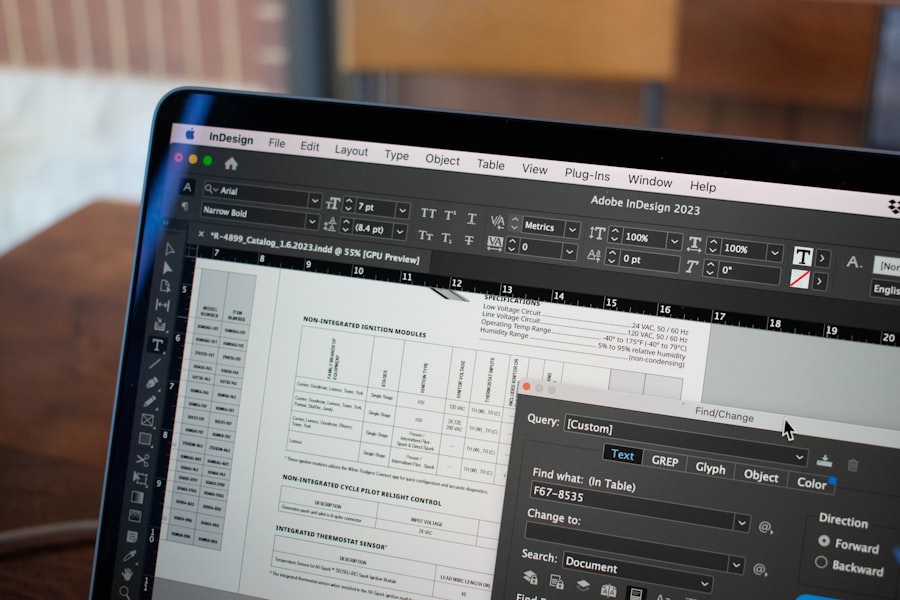
الصورة بألف كلمة، وهذا ينطبق تمامًا على المستندات الاحترافية.
دمج العناصر المرئية بذكاء
المستند المليء بالنصوص قد يبدو مملًا. إضافة صور ورسوم بيانية يمكن أن تعزز الفهم وتجذب الانتباه.
- إدراج الصور والرسوم البيانية: من علامة التبويب “إدراج” (Insert)، يمكنك بسهولة إضافة صور لتوضيح الأفكار أو رسوم بيانية (Charts) لعرض البيانات بشكل مرئي. تذكر أن تختار صورًا ذات جودة عالية وذات صلة بالمحتوى، وأن تضعها في أماكن منطقية (مع محاذاة مناسبة).
- استخدام الأشكال وال SmartArt: Word لا يقتصر على الصور فقط. يمكنك استخدام “الأشكال” (Shapes) لإنشاء مربعات نص مميزة، أسهم، أو أي شكل هندسي تحتاج إليه. أما “SmartArt” فهي أداة قوية لإنشاء رسوم بيانية معلوماتية منظمة مثل قوائم، وعمليات، وهياكل هرمية. تستطيع هذه الأدوات تبسيط المعلومات المعقدة وجعلها أكثر قابلية للاستيعاب.
- إدراج الجداول المنظمة: عندما يكون لديك بيانات رقمية أو مقارنات، الجداول هي أفضل طريقة لعرضها. من “إدراج” ثم “جدول”، يمكنك إنشاء جداول بكل سهولة. تأكد من أن تكون جداولك نظيفة، منظمة، وسهلة القراءة، واستخدم التظليل أو الحدود لتمييز الصفوف أو الأعمدة المهمة.
التنسيق الاحترافي المتعمق: التفاصيل التي تصنع الفارق
الاهتمام بالتفاصيل الدقيقة في التنسيق هو ما يميز المستند الاحترافي عن غيره.
إتقان تنسيق الخطوط والفقرات
هذه هي الأساسيات التي يجب إتقانها لضمان سهولة القراءة والنظر الجمالي.
- اختيار الخطوط المناسبة: اختر خطوطًا واضحة وسهلة القراءة. غالبًا ما تعمل الخطوط الكلاسيكية مثل “Arial” أو “Times New Roman” بشكل جيد للمستندات الرسمية باللغة الإنجليزية. للغة العربية، خطوط مثل “Traditional Arabic” أو “Simplified Arabic” أو حتى “Lohit Arabic” هي خيارات ممتازة. تجنب استخدام عدد كبير من الخطوط المختلفة في مستند واحد؛ خط واحد أو اثنان بحد أقصى يكفيان للحفاظ على التناسق.
- ضبط المسافات والمحاذاة: في قسم “فقرة” (Paragraph) ضمن علامة التبويب “الشاشة الرئيسية” (Home)، يمكنك التحكم الكامل في المسافات.
- المسافة بين الأسطر (Line Spacing): عادة ما يكون تباعد الأسطر 1.15 أو 1.5 مناسبًا لمعظم المستندات، حيث يجعل النص أكثر راحة للعين.
- المسافة قبل وبعد الفقرة: تساهم في فصل الفقرات عن بعضها بشكل واضح بدلاً من مجرد استخدام أسطر فارغة.
- المحاذاة (Alignment): للمستندات العربية، المحاذاة “ضبط” (Justify) هي الخيار الأفضل حيث تجعل النص يبدو متساويًا من الجهتين، مما يعطي مظهرًا أنيقًا. بالنسبة للغة الإنجليزية، قد تفضل المحاذاة لليسار.
- الاستخدام الاستراتيجي للتنسيقات:
- الخط العريض (Bold): استخدمه لتسليط الضوء على الكلمات أو العبارات الهامة، ولكن باعتدال لئلا يفقد تأثيره.
- الخط المائل (Italic): غالبًا ما يستخدم للتركيز على كلمات معينة، أو عناوين الكتب، أو المصطلحات الأجنبية.
- النقاط التعدادية (Bullets) والأرقام (Numbering): لا غنى عنها لتقديم المعلومات في قوائم منظمة وواضحة، مما يسهل على القارئ استيعابها بسرعة.
الاستشهاد بالمصادر والتعاون بفاعلية: لمسة احترافية إضافية
بالنسبة للمستندات الأكاديمية أو التقارير المهنية، هذه الميزات لا غنى عنها.
توثيق المصادر والمراجع بدقة
المصداقية هي أساس المستندات الاحترافية.
- استخدام علامة تبويب “المراجع” (References): هذه الأداة هي كنز حقيقي للطلاب والباحثين والمحترفين. تتيح لك Word ليس فقط إدخال الاقتباسات (Citations) تلقائيًا، بل أيضًا بناء قائمة مراجع (Bibliography) أو قائمة مصادر (Works Cited) كاملة.
- إنشاء الاقتباسات: عندما تقتبس معلومة أو فكرة من مصدر معين، يمكنك النقر على “إدراج اقتباس” (Insert Citation). يقوم Word بتخزين معلومات المصدر (مثل اسم المؤلف، سنة النشر، عنوان الكتاب/المقالة) ويضيفها إلى المستند بتنسيق محدد (مثل APA، MLA، Chicago، وغيرها الكثير). أفضل ما في الأمر هو أن Word يتعامل مع جميع التفاصيل الدقيقة للتنسيق نيابة عنك.
- توليد قائمة المراجع: بعد الانتهاء من إدراج جميع الاقتباسات، يمكنك النقر على “ثبت المراجع” (Bibliography) وسيتم إنشاء قائمة كاملة ومنسقة لجميع المصادر التي استخدمتها في المستند تلقائيًا. هذا يوفر عليك ساعات من التنسيق اليدوي ويضمن دقة عالية.
التعاون والمشاركة بفعالية
في بيئة العمل الحديثة، غالبًا ما نعمل ضمن فريق. Word يوفر أدوات رائعة للتعاون.
- مشاركة المستندات بسهولة: من خلال ميزة “مشاركة” (Share) في Word (عادة ما تكون موجودة في الزاوية العلوية اليمنى)، يمكنك إنشاء رابط للمستند. يمكنك تحديد ما إذا كان بإمكان الأشخاص الآخرين عرض المستند فقط أو تعديله. هذا مثالي للعمل المشترك على مشروع.
- تتبع التغييرات (Track Changes): هذه الميزة لا تقدر بثمن عند مراجعة المستندات مع فريق. عندما تقوم بتشغيل “تتبع التغييرات” (من علامة التبويب “مراجعة” (Review))، فإن أي تعديلات يقوم بها أي شخص – سواء كانت إضافة نص، حذف، تغيير تنسيق – ستظهر كعلامة ملونة، مع تحديد هوية الشخص الذي أجرى التعديل.
- المراجعة والقبول/الرفض: يمكنك التنقل بين التغييرات المقترحة، واختيار “قبول” أو “رفض” لكل منها. هذا يضمن أن لديك سيطرة كاملة على المحتوى النهائي للمستند، ويتيح لك رؤية مساهمات الجميع بشكل واضح.
قابلية الوصول: مستندات للجميع
الاحترافية الحقيقية تعني أن تكون مستنداتك سهلة الاستخدام للجميع، بمن فيهم ذوي الاحتياجات الخاصة.
تصميم المستند ليناسب الجميع
جعل مستنداتك سهلة الوصول هو معيار احترافي متزايد الأهمية.
- استخدام الخطوط الواضحة: كما ذكرنا سابقًا، اختر خطوطًا سهلة القراءة. تجنب الخطوط المزخرفة أو الصغيرة جدًا.
- هياكل العناوين الصحيحة: استخدام أنماط العناوين (Heading 1, Heading 2, إلخ) لا يساعد فقط في هيكلة المستند وإنشاء جدول محتويات، بل يساعد أيضًا قارئات الشاشة (Screen Readers) التي يستخدمها الأشخاص المكفوفون وضعاف البصر على فهم بنية المستند والتنقل بين أقسامه.
- إضافة النصوص البديلة (Alt Text) للصور: عندما تدرج صورة، انقر بزر الفأرة الأيمن عليها واختر “تنسيق الصورة” (Format Picture) أو “نص بديل” (Alt Text). اكتب وصفًا موجزًا وواضحًا للصورة. هذا الوصف سيقرأه قارئ الشاشة، مما يضمن أن الأشخاص الذين لا يستطيعون رؤية الصورة يمكنهم فهم محتواها.
- التباين اللوني الجيد: تأكد من أن هناك تباينًا كافيًا بين لون النص ولون الخلفية لجعله سهل القراءة للأشخاص الذين يعانون من ضعف في الرؤية.
- نص الوصف للروابط: عند إدراج روابط تشعبية، تأكد من أن نص الرابط يصف بوضوح إلى أين سيأخذ القارئ، بدلاً من استخدام “اضغط هنا”. على سبيل المثال، “للمزيد من المعلومات، قم بزيارة موقعنا الإلكتروني” أفضل من “للمزيد من المعلومات، اضغط هنا”.
باتباع هذه الإرشادات، لن تقوم فقط بإنشاء مستندات تبدو احترافية، بل ستكون أيضًا فعالة، سهلة القراءة، ومتاحة لجمهور أوسع. Word هو أداة قوية للغاية، ومع قليل من الممارسة، يمكنك استغلال جميع إمكاناته لخلق مستندات تترك انطباعًا دائمًا.
