

 English
يوليو
غير مصنف
كيف تحمي صورك وملفاتك الشخصية من التسريب؟
عندما يتعلق الأمر بصورنا وملفاتنا الشخصية، فإننا نتحدث عن كنز ثمين في عصرنا الرقمي. إنها ليست مجرد ذكريات، بل هي جزء من هويتنا، ومعلومات حساسة يمكن أن تسبب لنا مشاكل كبيرة إذا وقعت في الأيدي الخطأ. لذا، فكرة حماية هذه البيانات ليست رفاهية، بل ضرورة ملحة. كيف يمكننا فعل ذلك؟ الأمر أبسط مما تتخيل، ويتطلب بعض الخطوات الذكية والمعقولة.
جهازك هو المكان الذي تعيش فيه معظم صورك وملفاتك. لذا، فإن تأمينه بشكل جيد هو أول وأهم خطوة. تخيل أنك تترك باب منزلك مفتوحًا، هذا ما تفعله عندما لا تؤمن هاتفك أو حاسوبك بشكل كافٍ.
تفعيل التشفير الكامل للجهاز
هذه الميزة غالباً ما تكون مفعلة بشكل افتراضي في الهواتف الحديثة، لكن من الجيد التأكد. التشفير يجعل بياناتك غير مفهومة لأي شخص لا يمتلك مفتاح فك التشفير، والذي هو غالباً كلمة مرورك أو رمز PIN الخاص بجهازك.
- ماذا يعني تشفير البيانات؟
ببساطة، هو تحويل بياناتك إلى شفرة لا يمكن قراءتها إلا بواسطة برنامج مخصص (نظام التشغيل الخاص بك) وباستخدام كلمة مرور صحيحة. إذا سُرق جهازك أو فُقد، فلن يتمكن اللص من الوصول إلى صورك أو مستنداتك حتى لو تمكن من تشغيله.
- كيفية التأكد من تفعيله:
تختلف الإعدادات قليلاً بين أجهزة Android و iOS. عادةً ما تجدها تحت قسم “الأمان” أو “الخصوصية” في إعدادات هاتفك. ابحث عن خيارات مثل “تشفير الجهاز” أو “FDE” (Full Disk Encryption).
استخدام كلمات مرور قوية وفريدة
هذه قد تبدو أساسية، لكن الكثيرين ما زالوا يستخدمون كلمات مرور سهلة التخمين. كلمة مرور قوية هي مزيج من الأحرف الكبيرة والصغيرة والأرقام والرموز، ومن الصعب جداً تخمينها.
- لماذا كلمة مرور قوية مهمة؟
إذا تمكن شخص ما من تخمين كلمة مرور هاتفك، فإنه سيتمكن من الوصول إلى كل شيء بداخله. هذا يشمل صورك، رسائلك، وتطبيقاتك.
- نصائح لكلمة مرور مثالية:
- تجنب المعلومات الشخصية الواضحة (تواريخ الميلاد، أسماء الأبناء).
- استخدم طولاً كافياً (12 حرفًا أو أكثر هو الأفضل).
- فكر في استخدام عبارات يسهل تذكرها ولكن يصعب تخمينها (Example: “MyDogLovesToPlayInThePark!2024”).
- لا تستخدم نفس كلمة المرور لعدة أجهزة أو حسابات.
تفعيل ميزات القفل عن بعد ومسح البيانات
ماذا لو ضاع جهازك أو سُرق؟ هنا تأتي أهمية هذه الميزات. يمكنك من خلالها تحديد موقع جهازك، قفله، بل وحتى مسح كل محتوياته عن بعد.
- “Find My Device” (Android) و “Find My iPhone” (iOS):
هذه الخدمات مجانية وتسمح لك بتحديد موقع جهازك على الخريطة، تشغيل صوت عالٍ به (حتى لو كان في الوضع الصامت)، قفله بكلمة مرور جديدة، أو مسح جميع بياناته.
- كيفية تفعيلها:
غالباً ما تكون مفعلة بشكل افتراضي عند تسجيل الدخول باستخدام حساب Google أو Apple ID الخاص بك. تأكد من تفعيلها في إعدادات الأمان الخاصة بك.
حماية التطبيقات الحساسة
بعض التطبيقات تحتوي على معلومات أكثر حساسية من غيرها، مثل تطبيق الصور أو تطبيقات المستندات. يجب أن تكون هذه التطبيقات محمية بطبقة إضافية من الأمان.
قفل التطبيقات بكلمة مرور أو بصمة
هناك تطبيقات خارجية تفعل هذا، أو قد تجد هذه الميزة مدمجة في بعض هواتف Android. تسمح لك بتعيين كلمة مرور أو استخدام بصمة الإصبع لفتح تطبيقات معينة.
- لماذا تقفل تطبيقات معينة؟
هذا يمنع أي شخص يحصل على الوصول إلى هاتفك (حتى لو قام بإلغاء قفله) من تصفح صورك الخاصة أو مستنداتك الحساسة.
- أشهر التطبيقات:
Buzz Launcher (App Lock), Norton App Lock, Smart AppLock. ابحث عن هذه الأنواع من التطبيقات في متجر التطبيقات الخاص بك.
مراجعة أذونات التطبيقات بعناية
عند تثبيت أي تطبيق جديد، يطلب منك الإذن بالوصول إلى أجزاء مختلفة من جهازك. غالباً ما ننقر على “موافق” دون قراءة. هذا قد يعطي تطبيقات غير موثوقة صلاحية الوصول إلى صورك.
- ما هي الأذونات التي يجب الانتباه لها؟
خاصةً الأذونات المتعلقة بالوصول إلى “التخزين”، “الصور”، “جهات الاتصال”، و “الموقع”.
- كيفية المراجعة:
في إعدادات الهاتف، ابحث عن قسم “التطبيقات” ثم “الأذونات”. يمكنك هنا رؤية قائمة بالتطبيقات التي طلبت أذونات معينة، ويمكنك سحب هذه الأذونات إذا لم تكن ضرورية للتطبيق.
إدارة صورك وملفاتك قبل مشاركتها
حتى لو كان جهازك آمناً، فإن مشاركة الصور وملفاتك بطريقة غير آمنة يمكن أن تعرضك للخطر. هناك بيانات مخفية في الصور لا تراها العين المجردة.
إزالة البيانات الوصفية (Metadata)
كل صورة رقمية تحتوي على معلومات إضافية تسمى “بيانات وصفية”. هذه تشمل نوع الكاميرا، إعدادات التصوير، تاريخ ووقت التقاط الصورة، والأهم: الموقع الجغرافي (Geolocation) الذي التقطت فيه الصورة.
- لماذا يجب إزالة هذه البيانات؟
إذا نشرت صورة تحتوي على بيانات الموقع، فقد يعرف الغرباء مكان وجودك، مما يشكل خطراً أمنياً.
- كيفية الإزالة:
- على Android: في تطبيق الصور (Gallery)، عادةً ما تجد خيار “التفاصيل” أو “Info” للصورة. هنا قد تجد خياراً لإزالة معلومات الموقع.
- على iOS: في تطبيق الصور، يمكنك الذهاب إلى “Details” للصورة، ثم النقر على “Adjust” بجانب “Location”. يمكنك إزالة الموقع أو تغييره.
- تطبيقات خارجية: هناك تطبيقات متخصصة في إزالة البيانات الوصفية مثل “Exif Tool” أو “Metadata Remover”.
تجنب مشاركة الصور الحساسة على الإنترنت
هذه نقطة واضحة ولكنها جوهرية. إذا كانت لديك صور أو ملفات شخصية جداً، فكر ألف مرة قبل نشرها على أي منصة عامة أو حتى على حسابك الخاص إذا كان لديك شك في مستوى أمانه.
- ما هي “الصور الحساسة”؟
أي شيء لا ترغب في أن يراه أي شخص آخر غير المقربين جداً، سواء كانت صور شخصية، مستندات هوية، معلومات مالية، أو أي شيء يتجاوز الحدود الشخصية.
- بدائل للمشاركة:
إذا أردت مشاركة شيء ما مع شخص معين، استخدم طرق المراسلة الآمنة والمشفرة مثل WhatsApp أو Telegram عند الضرورة، وتذكر أن تتحقق من إعدادات الخصوصية لهذه التطبيقات أيضاً.
تأمين حساباتك على الإنترنت
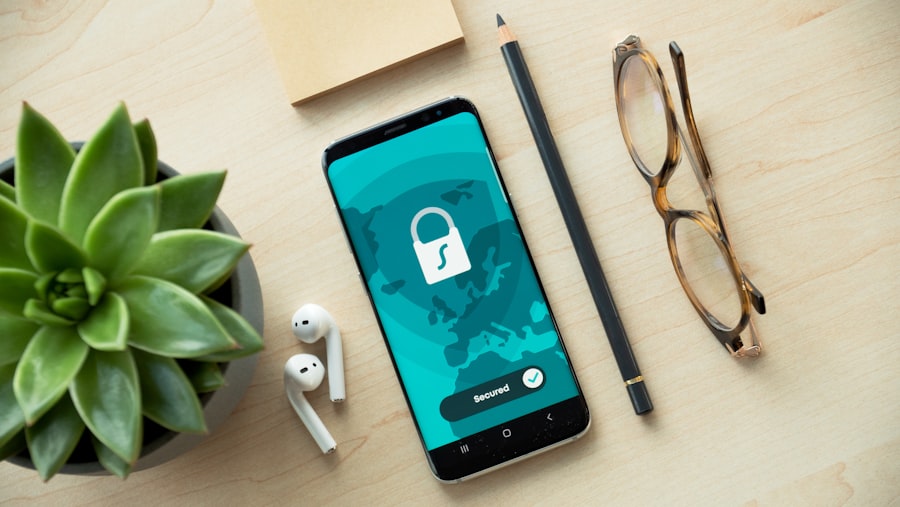
غالبية صورنا وملفاتنا اليوم موجودة على خدمات التخزين السحابي أو منصات التواصل الاجتماعي. هذه الحسابات هي أهداف رئيسية للمخترقين.
تفعيل التحقق بخطوتين (2FA)
هذه واحدة من أقوى الطرق لحماية حساباتك. حتى لو تمكن شخص ما من سرقة كلمة مرورك، فلن يتمكن من تسجيل الدخول بدون الخطوة الثانية، والتي غالباً ما تكون رمزاً يصل إلى هاتفك.
- كيف يعمل 2FA؟
يتطلب تسجيل الدخول خطوتين: شيء تعرفه (كلمة المرور) وشيء تملكه (هاتفك الذي يستقبل رمز التحقق).
- أين تفعله؟
يجب تفعيله على جميع حساباتك المهمة: Google, Apple ID, Facebook, Instagram, Dropbox, OneDrive, وغيرها. ابحث عن “Two-Factor Authentication” أو “2-Step Verification” في إعدادات الأمان لكل خدمة.
استخدام خدمات تخزين سحابي مشفرة
إذا كنت تستخدم خدمات مثل Google Drive, Dropbox, OneDrive, iCloud لتخزين ملفاتك، فمن الضروري تأمين هذه الخدمات بشكل جيد.
- التشفير أثناء النقل والتخزين:
تأكد من أن الخدمة التي تستخدمها توفر تشفيراً لبياناتك أثناء نقلها إلى السحابة وأثناء تخزينها هناك. معظم الخدمات المشهورة تفعل ذلك.
- النسخ الاحتياطي المشفر:
إذا كنت تقوم بنسخ احتياطي لصورك، تأكد من أن هذه النسخ الاحتياطية مشفرة أيضاً. يمكنك استخدام برامج خارجية لتشفير الملفات قبل رفعها إلى السحابة.
- لا تعتمد كلياً على النسخ التلقائي:
إذا لم تكن الخدمة مؤمنة بشكل كافٍ، فإن النسخ التلقائي قد يضع بياناتك في خطر. قارن بين الخدمات من حيث الأمان والخصوصية.
جعل حساباتك على وسائل التواصل الاجتماعي خاصة
هذه خطوة بسيطة لكنها فعالة جداً للحفاظ على خصوصية صورك. عندما تجعل حسابك “خاصاً” (Private)، فإنك تتحكم في من يمكنه رؤية منشوراتك.
- من يمكنه رؤية ما تنشره؟
مع الحساب الخاص، فقط الأشخاص الذين توافق على متابعتهم هم من يمكنهم رؤية صورك وفيديوهاتك.
- كيفية التفعيل:
ابحث عن إعدادات “الخصوصية” في Instagram, Facebook, Twitter, وغيرها، وقم بتفعيل خيار “Private Account” أو “الحساب الخاص”.
التعامل مع الشبكات والروابط المشبوهة
الإنترنت مليء بالفخاخ، من شبكات الواي فاي العامة غير الآمنة إلى الروابط التي قد تدفعك نحو برامج ضارة.
استخدام VPN عند الاتصال بشبكات الواي فاي العامة
عند استخدام شبكة واي فاي في مقهى، مطار، أو فندق، فهذه الشبكات غالباً ما تكون غير مؤمنة. يمكن لأي شخص على نفس الشبكة أن يتنصت على بياناتك.
- ما هو الـ VPN؟
شبكة افتراضية خاصة (Virtual Private Network) تشفر اتصالك بالإنترنت وتوجهه عبر خادم آمن. هذا يجعل تتبع بياناتك صعباً للغاية.
- متى تحتاجه؟
إذا كنت مضطراً لاستخدام شبكات واي فاي عامة، فإن استخدام VPN يصبح إلزامياً لحماية خصوصيتك.
تجنب الضغط على الروابط المشبوهة
لا تفتح أبداً أي رابط يصلك عبر البريد الإلكتروني أو رسالة نصية أو حتى من شخص تعرفه إذا كان يبدو مريباً. قد يؤدي ذلك إلى تحميل برامج ضارة على جهازك أو توجيهك إلى مواقع لخداعك.
- علامات تدل على الرابط المشبوه:
- عناوين URL طويلة وغريبة.
- طلب معلومات شخصية فوراً.
- رسائل تهديد أو وعود مبالغ فيها.
- وجود أخطاء إملائية في عنوان الرابط.
- النصيحة الذهبية:
إذا شككت في رابط، لا تضغط عليه. ابحث عن المعلومات عبر مصدر موثوق أو اتصل بالشخص الذي أرسله للتأكد.
صيانة دورية وحذف ما لا يلزم
الأمن الرقمي عبارة عن عملية مستمرة، وليست مجرد خطوات تقوم بها مرة واحدة.
تحديث نظام التشغيل والتطبيقات بانتظام
التحديثات ليست مجرد تحسينات في الشكل، بل غالباً ما تحتوي على إصلاحات لثغرات أمنية اكتشفها المطورون.
- لماذا التحديث مهم؟
المخترقون يبحثون دائماً عن الثغرات في البرامج القديمة. بتحديث نظامك وتطبيقاتك، تغلق هذه الثغرات وتحمي نفسك.
- ماذا تفعل؟
قم بتفعيل التحديثات التلقائية لنظام التشغيل وتطبيقاتك، وتأكد من تطبيقها فور توفرها.
حذف الصور والملفات التي لم تعد بحاجة إليها
كلما زادت ملفاتك، زادت احتمالية وجود ملفات هامة أو حساسة بينها دون أن تنتبه. حذف الملفات غير الضرورية يقلل من “سطح الهجوم” الخاص بك.
- قم بمراجعة دورية:
خصص وقتاً كل فترة لمراجعة ملفاتك وصورك، وحذف ما لم تعد بحاجة إليه.
- التركيز على الملفات الحساسة:
إذا كان لديك صور أو مستندات قمت بمشاركتها سابقاً أو لم تعد ترغب في الاحتفاظ بها، فاجعل حذفها أولوية.
استخدام علامات مائية على الصور التي تنشرها
إذا كنت ناشراً محتوى أو مصوراً، فإن وضع علامة مائية على صورك قبل نشرها يمكن أن يقلل من إمكانية سرقتها وإعادة استخدامها دون إذن.
- كيفية عمل العلامة المائية؟
هي نص أو شعار صغير يظهر على الصورة، يوضح ملكيتها.
- التأثير:
لا تمنع السرقة تماماً، لكنها تجعل الأمر أصعب وتوضح لمن تعود الصورة.
باتباع هذه النصائح، يمكنك تقوية دفاعاتك الرقمية بشكل كبير وحماية صورك وملفاتك الشخصية. الأمر يتطلب بعض الوعي والممارسة، ولكن النتيجة هي راحة بال أكبر وثقة في أن ذكرياتك ومعلوماتك في أمان.
