

 English
يوليو
غير مصنف
كيف تراقب أداء السيرفر؟
مراقبة أداء الخادم أمر بالغ الأهمية لضمان عمل موقعك أو تطبيقك بسلاسة. بشكل مبسط، تبدأ العملية بتحديد المقاييس الحيوية التي يجب تتبعها، ثم استخدام الأدوات المناسبة لجمع هذه البيانات وعرضها، وصولاً لإعداد التنبيهات اللازمة ليتم إخطارك بأي مشكلات محتملة. هذا كله ليس مجرد خيار جيد، بل هو ضرورة حتمية لتجنب التعطل وضمان تجربة مستخدم ممتازة.
لماذا نولي كل هذا الاهتمام لمراقبة الخادم؟ سؤال مهم. الأمر لا يتعلق فقط بمعرفة ما إذا كان الخادم يعمل أم لا، بل بمعرفة مدى كفاءته، وهل هناك أي علامات تدل على مشكلة قادمة؟ من دون مراقبة فعالة، أنت فعليًا تسير في الظلام، وقد تتفاجأ بتعطل موقعك في أي لحظة.
تجنب الأعطال المفاجئة
لا يرغب أحد في أن يستيقظ على مكالمة تفيد بتوقف موقعه الإلكتروني أو تطبيقه عن العمل. المراقبة الاستباقية تتيح لك رؤية المشكلات قبل أن تتفاقم. فمثلاً، إذا رأيت استخدامًا مرتفعًا لوحدة المعالجة المركزية (CPU) لفترة طويلة، فهذا يعطيك فرصة للتحقيق في السبب ومعالجته قبل أن يؤدي إلى تعليق الخدمة تمامًا. إنها أشبه بفحص الزيت في سيارتك؛ لا تنتظر حتى تتعطل على الطريق.
تحسين تجربة المستخدم
المستخدمون لا يحبون الانتظار. في عالم اليوم السريع، بضع ثوانٍ إضافية في وقت تحميل الصفحة يمكن أن تعني خسارة زائر. من خلال مراقبة أوقات الاستجابة، يمكنك تحديد الأجزاء البطيئة في نظامك. هل هي قاعدة البيانات؟ هل هو كود التطبيق نفسه؟ بمجرد تحديد السبب، يمكنك العمل على تحسينه لضمان تجربة سلسة وسريعة لزوارك، مما يعود بالنفع على سمعتك وعملك.
تحديد الاختناقات والمعالجات البطيئة
كل نظام له نقاط ضعف. قد يكون لديك خادم قوي، ولكن جزءًا معينًا من تطبيقك يستهلك الكثير من الموارد بشكل غير فعال. المراقبة الدقيقة تساعدك في تحديد هذه “الاختناقات” (bottlenecks). قد يكون الاستعلام في قاعدة البيانات بطيئًا جدًا، أو أن هناك عملية خلفية تستهلك كل الذاكرة العشوائية (RAM). بمجرد تحديد هذه النقاط، يمكنك تحسينها أو البحث عن حلول بديلة، مما يؤدي إلى أداء أفضل للخادم ككل.
المقاييس الأساسية التي يجب مراقبتها
لنتكلم عن المقاييس الأساسية التي يجب عليك التركيز عليها. هذه هي “لوحة العدادات” الخاصة بخادمك، والتي تخبرك بكل ما تحتاج لمعرفته حول صحته وأدائه. ركز على هذه النقاط، وتجنب تشتت الانتباه بكثرة البيانات التي قد لا تكون ذات أهمية فورية.
استخدام وحدة المعالجة المركزية (CPU Usage)
لماذا هو مهم؟ وحدة المعالجة المركزية هي “عقل” الخادم. إذا كانت تستخدم بشكل مفرط، فهذا يعني أن الخادم مشغول جدًا بمعالجة المهام، وقد يصبح بطيئًا جدًا في الاستجابة أو حتى يتوقف.
ما الذي تبحث عنه؟ حاول تجنب مستويات استخدام تتجاوز 80-90% لفترات طويلة. الارتفاعات القصيرة (spikes) طبيعية، ولكن الاستخدام المستمر عند هذا المستوى يشير إلى مشكلة.
علامات التحذير: استخدام CPU مرتفع باستمرار قد يشير إلى:
- تطبيق غير محسن.
- زيادة مفاجئة في عدد الزوار أو طلبات الخدمة.
- عملية خلفية (مثل نسخة احتياطية) تستهلك الكثير من الموارد.
- هجوم DoS أو DDoS.
استخدام الذاكرة العشوائية (RAM utilization)
لماذا هو مهم؟ الذاكرة العشوائية هي المكان الذي يخزن فيه الخادم البيانات التي يستخدمها حاليًا للوصول السريع. إذا نفدت الذاكرة، سيبدأ الخادم في استخدام “التبديل” (swap space) على القرص الصلب، وهو أبطأ بكثير، مما يؤدي إلى تباطؤ الأداء بشكل كبير.
ما الذي تبحث عنه؟ وجود ذاكرة حرة كافية أمر ضروري. إذا كنت تشاهد استخدامًا للذاكرة يقترب من 90% أو أكثر بشكل منتظم، فهذه علامة على أنك بحاجة إلى المزيد من الذاكرة أو أن هناك تسربًا في الذاكرة (memory leak) في أحد تطبيقاتك.
علامات التحذير:
- انخفاض مستمر في الذاكرة المتاحة.
- زيادة استخدام مساحة التبديل (swap usage).
- في بعض الأحيان، استخدام ذاكرة عشوائية مرتفع يمكن أن يكون طبيعياً (مثل خوادم قواعد البيانات التي تحاول تخزين أكبر قدر ممكن من البيانات في الذاكرة)، لكن يجب أن تعرف ما هو “طبيعي” لخادمك.
استخدام القرص (Disk Usage)
لماذا هو مهم؟ القرص الصلب يخزن جميع ملفات نظام التشغيل والتطبيقات والبيانات. إذا امتلأ القرص، فلن يتمكن الخادم من كتابة ملفات جديدة، مما قد يؤدي إلى تعطل التطبيقات أو حتى تعليق النظام بأكمله.
ما الذي تبحث عنه؟ مراقبة المساحة المتوفرة على القرص أمر حيوي. ابحث عن أي ارتفاعات غير متوقعة في الاستخدام أو أقسام القرص التي تقترب من الامتلاء. الملفات المؤقتة والنسخ الاحتياطية القديمة عادة ما تكون سببًا شائعًا لامتلاء القرص.
علامات التحذير:
- مساحة قرص أقل من 10-15% متاحة.
- نماذج نمو غير مبررة في مساحة القرص المستخدمة.
- فشل عمليات الكتابة إلى القرص (disk write failures).
حركة مرور الشبكة (Network Traffic)
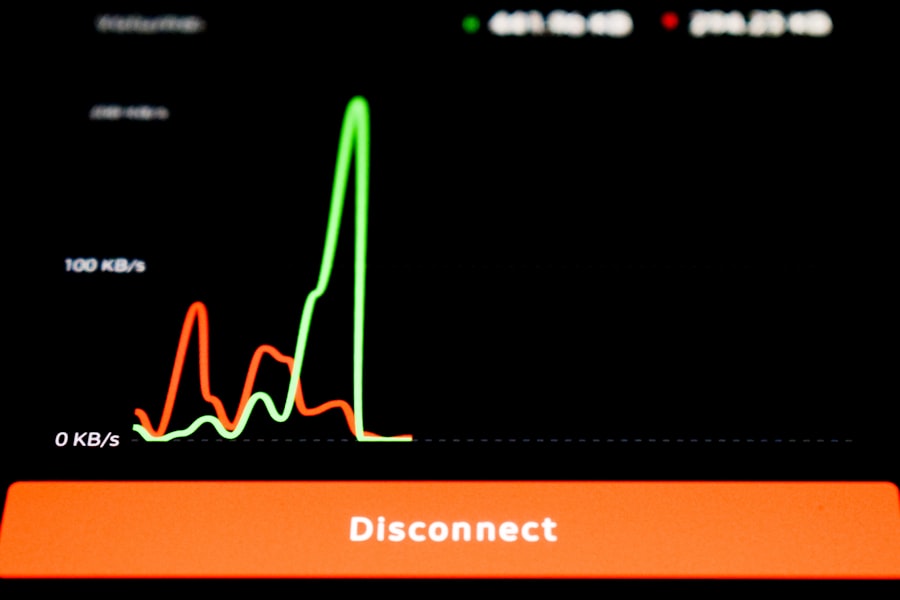
لماذا هو مهم؟ الشبكة هي الشريان الذي يربط خادمك بالعالم الخارجي. معرفة مقدار البيانات التي تدخل وتخرج من الخادم يساعدك على تقييم مدى استجابته وتحديد ما إذا كان هناك نشاط غير عادي.
ما الذي تبحث عنه؟ راقب النطاق الترددي (bandwidth) الوارد والصادر. الارتفاعات الكبيرة في حركة المرور قد تكون طبيعية (مثل ذروة الزوار)، ولكنها قد تشير أيضًا إلى هجوم DDoS أو اختراق.
علامات التحذير:
- فقدان الحزم (packet loss).
- زمن انتقال مرتفع (high latency).
- حركة مرور غير مبررة، خاصة الصادرة، والتي قد تشير إلى أن خادمك يستخدم لإرسال بريد عشوائي (spam) أو جزء من شبكة بوت نت (botnet).
زمن الاستجابة (Response Time)
لماذا هو مهم؟ زمن الاستجابة هو المدة التي يستغرقها الخادم للاستجابة لطلب ما. إنه مقياس مباشر لمدى سرعة وفعالية خادمك من وجهة نظر المستخدم.
ما الذي تبحث عنه؟ بشكل عام، الأقل هو الأفضل. تتوقع معظم التطبيقات الحديثة أوقات استجابة في نطاق المللي ثانية. أي زيادة كبيرة في زمن الاستجابة تستدعي التحقيق.
علامات التحذير:
- أوقات استجابة تتجاوز المستويات الطبيعية.
- عدد كبير من أخطاء HTTP 5xx (Server Error). هذه الأخطاء تشير إلى أن الخادم يواجه مشكلة في معالجة الطلب نفسه.
أدوات مراقبة السيرفر المفتوحة المصدر
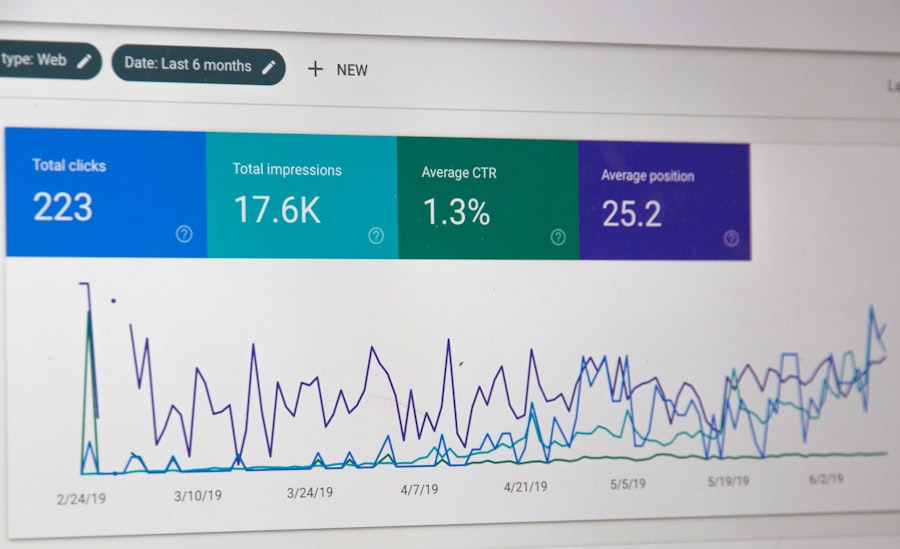
بناءً على المقاييس التي تحدثنا عنها، أنت بحاجة إلى أدوات قوية لجمع هذه البيانات وتحليلها. لحسن الحظ، هناك العديد من الأدوات مفتوحة المصدر الممتازة التي يمكنها مساعدتك في هذه المهمة دون تكاليف ترخيص.
Netdata
ما هو؟ Netdata هو أداة لمراقبة الأداء في الوقت الفعلي ومفتوحة المصدر. يتميز بواجهة مستخدم رسومية رائعة وسهلة الفهم يمكن للمستخدمين الوصول إليها عبر متصفح الويب. إنه خفيف الوزن جدًا، مما يجعله مثاليًا للعمل حتى على الخوادم ذات الموارد المحدودة.
لماذا هو مفيد؟
- الوقت الفعلي: يوفر لك رؤية فورية لما يحدث على خادمك.
- خفيف الوزن: لا يستهلك الكثير من موارد الخادم نفسه، مما يجعله خيارًا ممتازًا للمراقبة المستمرة.
- سهولة النشر: عادة ما يكون تثبيته بسيطًا جدًا.
- شامل: يجمع بيانات حول وحدة المعالجة المركزية، الذاكرة، القرص، الشبكة، العمليات، والمزيد.
استخدامات موصى بها: للمراقبة السريعة والتجميع الأولي للبيانات، وهو رائع للإعداد على خوادمك الفردية لرؤية ما يجري لحظة بلحظة.
Grafana + InfluxDB + Prometheus
هذه ثلاث أدوات تعمل معًا لتكوين نظام مراقبة قوي وشامل.
Prometheus (بروميثيوس)
ما هو؟ Prometheus هو نظام مراقبة وتنبيه يعتمد على نموذج سحب البيانات، حيث يقوم بجمع المقاييس من الأهداف المراقبة (خوادم، تطبيقات، قواعد بيانات) على فترات زمنية محددة.
لماذا هو مفيد؟
- نموذج سحب قوي: فعال جدًا في جمع البيانات من مجموعة واسعة من المصادر.
- لغة استعلامات قوية (PromQL): تتيح لك إجراء تحليل معقد للبيانات.
- متخصص في المقاييس الزمنية: ممتاز لتخزين واستعلام البيانات التي تتغير بمرور الوقت.
Node Exporter (مصدّر العقدة)
ما هو؟ Node Exporter هو جزء أساسي من منظومة Prometheus، وهو عبارة عن عميل صغير (agent) يتم تثبيته على كل خادم تريد مراقبته. وظيفته هي كشف مقاييس نظام التشغيل (CPU، RAM، Disk I/O، Network) بتنسيق يمكن لـ Prometheus استخلاصه.
لماذا هو مفيد؟ يكمل Prometheus من خلال توفير البيانات الأساسية للنظام بطريقة موحدة.
InfluxDB
ما هو؟ InfluxDB هو قاعدة بيانات زمنية (Time Series Database) مصممة خصيصًا لتخزين واسترجاع كميات كبيرة من البيانات ذات الطابع الزمني بكفاءة عالية.
لماذا هو مفيد؟
- أداء عالي: ممتاز لتخزين مقاييس الأداء لفترات طويلة.
- تحسين للاستعلامات الزمنية: مصمم خصيصًا للتعامل مع البيانات التي تتغير بمرور الوقت.
- تجميع البيانات: يمكنه تجميع البيانات القديمة لتقليل المساحة المطلوبة.
Grafana (جرافانا)
ما هو؟ Grafana هي أداة مفتوحة المصدر لتحليل وتصور البيانات. إنها توفر لوحات تحكم مرنة وقابلة للتخصيص بشكل كبير، ويمكنها الاتصال بمجموعة واسعة من مصادر البيانات، بما في ذلك Prometheus و InfluxDB.
لماذا هو مفيد؟
- لوحات تحكم قوية: تتيح لك إنشاء تصورات بيانية واضحة للمقاييس التي تراقبها.
- تخصيص كامل: يمكنك ضبط كل جزء من لوحات التحكم لتناسب احتياجاتك.
- تنبيهات مدمجة: يمكنها إرسال تنبيهات بناءً على العتبات التي تحددها.
استخدامات موصى بها: هذه الحزمة (Prometheus + Node Exporter + InfluxDB + Grafana) مثالية للمراقبة على نطاق واسع، خاصة في بيئات السحابة (cloud) أو الخوادم الافتراضية (VPS)، حيث تحتاج إلى جمع وتخزين وتحليل البيانات التاريخية وتقديمها بشكل جذاب. Prometheus يجمع، InfluxDB يخزن، Grafana تعرض.
أدوات سطر الأوامر للتحقق السريع
في بعض الأحيان، أنت لا تحتاج إلى لوحة تحكم فاخرة، بل فقط طريقة سريعة للتحقق من حالة الخادم. أدوات سطر الأوامر هنا هي صديقك الوفي. إنها تعطيك لمحة سريعة ومباشرة عن أداء الخادم الحالي.
top
ما هو؟ top هو أمر يُظهر قائمة بالعمليات التي تستهلك أكبر قدر من موارد الخادم في الوقت الفعلي.
ما الذي يظهره؟
- CPU Usage: استخدام وحدة المعالجة المركزية.
- Memory Usage: استخدام الذاكرة.
- Swap Usage: استخدام مساحة التبديل.
- PID: معرف العملية.
- User: المستخدم الذي يقوم بتشغيل العملية.
- Command: الأمر الذي أطلق العملية.
متى تستخدمه؟ للتحقق السريع عندما تشعر بأن الخادم بطيء، أو لتحديد العمليات التي تستهلك أعلى الموارد.
htop
ما هو؟ htop هو نسخة محسنة وودودة أكثر من top. يوفر واجهة مستخدم رسومية شبه نصية، ويجعل من السهل التفاعل مع العمليات (مثل قتل عملية).
ما الذي يظهره؟ نفس المعلومات التي يظهرها top، ولكن بوضوح بصري أفضل، بما في ذلك أشرطة التقدم لوحدة المعالجة المركزية والذاكرة.
متى تستخدمه؟ أفضل بديل لـ top، خاصة إذا كنت تفضل واجهة مستخدم أكثر تفاعلية وسهولة في القراءة. عادة ما يكون عليك تثبيته لأنه ليس جزءًا من التثبيت الافتراضي لمعظم الأنظمة.
vmstat
ما هو؟ vmstat (virtual memory statistics) هو أمر يبلغ عن معلومات حول عمليات النظام والذاكرة ومقايضات الأقراص ووحدة المعالجة المركزية.
ما الذي يظهره؟
- procs: عدد العمليات المنتظرة للتشغيل.
- memory: استخدام الذاكرة (free, buff, cache).
- swap: استخدام ذاكرة التبديل (si, so).
- io: عمليات القراءة والكتابة على القرص (bi, bo).
- system: المقاطعات وتبديل السياق (in, cs).
- cpu: النسبة المئوية لوحدة المعالجة المركزية (us, sy, id, wa, st).
متى تستخدمه؟ عندما تحتاج إلى نظرة عامة سريعة على جميع جوانب النظام، وخاصة لفهم نشاط الذاكرة والقرص.
iostat
ما هو؟ iostat (input/output statistics) هو أمر يراقب إحصائيات مدخلات/مخرجات الجهاز (I/O stats) لوحدات التخزين المحلية.
ما الذي يظهره؟
- tps: عدد عمليات النقل في الثانية.
- kB_read/s, kB_wrtn/s: كيلوبايت مقروءة/مكتوبة في الثانية.
- %util: النسبة المئوية لوقت وحدة المعالجة المركزية التي استغرقها معالجة عمليات I/O.
متى تستخدمه؟ لتشخيص مشكلات الأداء المتعلقة بالقرص الصلب أو وحدات التخزين، أو لتحديد ما إذا كانت هناك عملية مكثفة لـ I/O تبطئ الخادم.
أدوات خاصة بخوادم الويندوز
إذا كنت تدير خوادم تعمل بنظام التشغيل ويندوز، فهناك مجموعة من الأدوات المضمنة التي توفر لك قدرات مراقبة رائعة دون الحاجة إلى تثبيت برامج طرف ثالث.
Performance Monitor (PerfMon)
ما هو؟ PerfMon هي أداة قوية ومدمجة في ويندوز، تسمح لك بجمع وعرض البيانات في الوقت الفعلي حول أداء النظام وموارد الخادم. إنها توفر تفصيلاً عميقًا جدًا لكل جانب من جوانب الخادم.
لماذا هو مفيد؟
- تحليل معمق: يسمح لك بتتبع مئات المقاييس (عدادات الأداء) عبر المكونات المختلفة للنظام (وحدة المعالجة المركزية، الذاكرة، القرص، الشبكة، العمليات، تطبيقات معينة).
- بيانات تاريخية: يمكنك تسجيل البيانات لفترات زمنية طويلة وتحليلها لاحقًا لتحديد الاتجاهات أو المشكلات التي تحدث في أوقات معينة.
- تنبيهات مخصصة: يمكن ضبطه لإطلاق تنبيهات عند تجاوز عتبات معينة.
كيف تستخدمه؟ يمكنك إضافة “عدادات أداء” محددة (Performance Counters) تريد مراقبتها إلى الرسوم البيانية أو تجميعها في مجموعات بيانات لجمعها وتحليلها لاحقًا.
Resource Monitor
ما هو؟ Resource Monitor هي أداة مدمجة أخرى في ويندوز توفر نظرة عامة سريعة ومفصلة في الوقت الفعلي على كيفية استخدام موارد الخادم من قبل العمليات الجارية.
لماذا هو مفيد؟
- سهولة الاستخدام: تقدم واجهة رسومية واضحة لأداء وحدة المعالجة المركزية، القرص، الشبكة، والذاكرة.
- تفاصيل العمليات: يمكنك بسهولة رؤية أي عملية تستهلك أكبر قدر من أي مورد من هذه الموارد.
- تتبع الملفات والشبكة: يمكنك معرفة الملفات والمسارات التي يتم الوصول إليها بواسطة العمليات، والاتصالات النشطة للشبكة.
كيف تستخدمه؟ ابحث عنه في قائمة ابدأ (Start Menu) أو عن طريق مدير المهام (Task Manager) من علامة التبويب “الأداء” (Performance) ثم النقر على “فتح مراقب الموارد” (Open Resource Monitor).
Task Manager
ما هو؟ Task Manager هو الأداة الأكثر شيوعًا للمستخدمين للتحقق من أداء النظام بسرعة. إنه يوفر نظرة عامة على العمليات الجارية، استخدام موارد النظام، والشبكة.
لماذا هو مفيد؟
- نظرة عامة سريعة: يعطي لمحة سريعة عن استخدام وحدة المعالجة المركزية، الذاكرة، القرص، والشبكة.
- إدارة العمليات: يمكنك إنهاء العمليات التي لا تستجيب أو التي تستهلك الكثير من الموارد.
- تفاصيل التطبيقات: يوضح أي التطبيقات تستخدم أكبر قدر من الموارد.
كيف تستخدمه؟ يمكنك فتحه بالضغط على Ctrl+Shift+Esc أو Ctrl+Alt+Del ثم اختيار “Task Manager”. انتقل إلى علامات التبويب المختلفة (Processes, Performance, App History) للحصول على معلومات مختلفة.
الأتمتة والتنبيهات واستراتيجيات المراقبة
مراقبة الخادم لا تقتصر فقط على تجميع البيانات، بل تتعداها إلى معرفة متى يجب التصرف وكيف تستخدم هذه البيانات لتحسين الأداء على المدى الطويل.
الأتمتة والتنبيهات: لا تنتظر الكارثة
لا يمكننا الجلوس ومراقبة لوحات التحكم طوال اليوم. هنا يأتي دور الأتمتة والتنبيهات.
لماذا هي مهمة؟ التنبيهات هي نظام الإنذار المبكر الخاص بك. يجب أن تُرسل لك إشعارًا فورًا عندما تتجاوز المقاييس الحيوية عتبات معينة، حتى تتمكن من التصرف بسرعة قبل أن تتفاقم المشكلة وتؤدي إلى تعطل الخدمة.
كيفية الإعداد:
- حدد العتبات: ما هو مستوى استخدام CPU الذي يعتبر مرتفعًا جدًا بالنسبة لك؟ (مثلاً: > 85% لمدة 5 دقائق). ما هو الحد الأدنى للذاكرة الحرة؟
- اختر وسيلة التنبيه:
- البريد الإلكتروني: الطريقة الكلاسيكية لإرسال الإشعارات.
- Slack/Teams: قنوات شائعة للتواصل الفوري في الفرق.
- Webhooks: لإرسال التنبيهات إلى أنظمة أخرى (مثل نظام إدارة التذاكر الخاص بك).
- SMS: للتنبيهات الحرجة التي تتطلب اهتمامًا فوريًا.
- أمثلة على التنبيهات الهامة:
- استخدام CPU يتجاوز 90% لأكثر من 5 دقائق.
- الذاكرة الحرة أقل من 10%.
- مساحة القرص المتبقية أقل من 15%.
- زيادة كبيرة في أخطاء HTTP 5xx (Server Error).
- متوسط زمن الاستجابة يتجاوز 1000 مللي ثانية.
- الخادم لا يستجيب في فحص صلاحية التشغيل (health check).
الهدف: أن تكون أول من يعرف عن المشكلة، وليس آخر من يعلم (وهو عادة ما يكون المستخدم النهائي).
KPIs واستراتيجية المراقبة
قبل أن تبدأ في تجميع البيانات، يجب أن تعرف ما الذي تبحث عنه.
تحديد مؤشرات الأداء الرئيسية (KPIs):
- زمن الاستجابة المقبول: ما هو أقصى زمن انتظار يمكن أن يتحمله المستخدمون؟ (مثلاً: 500 مللي ثانية).
- الحد الأقصى لمعدل الخطأ: ما هي النسبة المئوية القصوى للأخطاء التي يمكنك قبولها؟ (مثلاً: 0.1%).
- عدد الزوار المتوقع: ما هو العدد المتوقع للزوار في أوقات الذروة؟ هذه المقاييس تساعدك على فهم ما هو “طبيعي” وما هو “غير طبيعي” بالنسبة لخادمك وتطبيقك.
تحليل البيانات أسبوعيًا:
لا تكتفِ بتلقي التنبيهات عند حدوث مشكلة. خصص وقتًا أسبوعيًا (أو حسب الحاجة) لتحليل البيانات التاريخية.
- تحديد أوقات الذروة: متى يرتفع استخدام موارد الخادم؟ هل هي أوقات متوقعة أم هناك مفاجآت؟
- اكتشاف الاختناقات: هل هناك أنماط تشير إلى أن جزءًا معينًا من نظامك يتباطأ عند زيادة الحمل؟
- التخطيط المستقبلي: هل تحتاج إلى ترقية الخادم؟ هل يجب تحسين جزء معين من التعليمات البرمجية؟
الهدف: استخدام البيانات لتوجيه قراراتك، سواء كانت تحسينات تقنية أو توسع في البنية التحتية، بدلًا من مجرد رد فعل على المشكلات.
دمج المراقبة السحابية (Cloud Integration)
إذا كنت تستخدم خدمات السحابة، فإنها غالبًا ما تقدم أدوات مراقبة مدمجة قوية.
لمستخدمي AWS EC2:
- CloudWatch: هو خدمة مراقبة قوية لـ AWS.
- لوحات المعلومات الأصلية: يوفر CloudWatch لوحات معلومات تعرض مقاييس الأداء الأساسية لـ EC2 مثل استخدام CPU، حالة الشبكة، استخدام القرص.
- المقاييس الدقيقة (Granular Monitoring): يمكنك تمكين المراقبة الدقيقة (كل دقيقة) للحصول على تفاصيل أكثر.
- التنبيهات المخصصة: يمكن ضبط تنبيهات CloudWatch لإعلامك عبر SNS (خدمة الإشعارات البسيطة) عند تجاوز المقاييس لعتبات معينة.
- Custom Metrics: يمكنك أيضًا إرسال مقاييس مخصصة من تطبيقاتك إلى CloudWatch لتتبع جوانب أداء فريدة.
- دمج مع أدوات أخرى: على الرغم من أن CloudWatch قوي، يمكنك دمج بياناته مع أدوات مثل Grafana لإنشاء لوحات معلومات موحدة تجمع بين بيانات السحابة والبيانات الأخرى لديك.
الهدف: الاستفادة القصوى من الأدوات المدمجة التي تقدمها منصات السحابة لتبسيط عملية المراقبة وتقليل الجهد المطلوب منك.
بالمحصلة، مراقبة الخادم هي عملية مستمرة، تحتاج إلى الأدوات الصحيحة، الوعي بالمقاييس الهامة، والأهم من ذلك، استراتيجية واضحة لتحليل البيانات والتصرف بناءً عليها. إنها استثمار في استقرار وأداء خدمتك، وستجني ثماره حتمًا.
