

 English
يوليو
غير مصنف
الفرق بين Windows 10 Pro وWindows 11 Pro
إذا كنت تتساءل عن الفرق بين Windows 10 Pro و Windows 11 Pro، فالأمر ببساطة يتعلق بالتحديثات والتحسينات التي تقدمها مايكروسوفت. Windows 11 Pro هو الإصدار الأحدث، ويأتي مع تغييرات واضحة في التصميم، وتحسينات في الأداء، وميزات أمان أقوى، بالإضافة إلى إمكانيات جديدة مثل تشغيل تطبيقات أندرويد ودمج الذكاء الاصطناعي. دعنا نتعمق في التفاصيل لمعرفة ما إذا كان الترقية مناسبة لك.
عندما تنتقل من Windows 10 Pro إلى Windows 11 Pro، ستلاحظ فوراً أن كل شيء يبدو مختلفًا. هذا لا يعني أن الأمر معقد، بل هو مجرد تصميم جديد يهدف إلى أن يكون أكثر سهولة وعصرية.
قائمة ابدأ الجديدة: في المنتصف وبلمسة عصرية
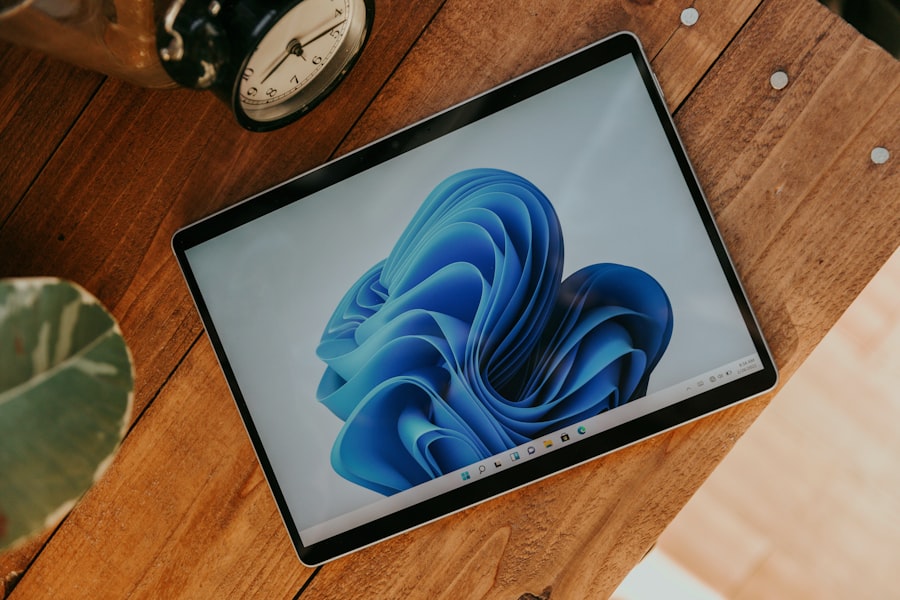
- الموقع والمظهر: في Windows 11 Pro، أصبحت قائمة “ابدأ” تظهر في منتصف شريط المهام، على عكس Windows 10 Pro حيث كانت دائمًا في الزاوية اليسرى. هذا التغيير يعطي شعورًا بالتناسق مع التصاميم الحديثة للهواتف الذكية والأجهزة اللوحية.
- التصميم: تتميز قائمة “ابدأ” في Windows 11 Pro بزوايا دائرية وتأثيرات شفافية، مما يمنحها مظهرًا أنيقًا وغير تقليدي. هذا يختلف عن التصميم المسطح والأكثر حدة لقائمة “ابدأ” في Windows 10 Pro.
- التخصيص: على الرغم من التغيير في الموقع، إلا أن خيارات تخصيص قائمة “ابدأ” في Windows 11 Pro قد تكون في بعض الأحيان أقل مرونة من Windows 10 Pro من حيث تثبيت المجموعات الكبيرة من التطبيقات أو المجموعات الحية (Live Tiles)، لكنها تركز أكثر على التطبيقات المثبتة حديثًا والأكثر استخدامًا.
شريط المهام: أكثر بساطة وتنظيمًا
- الأيقونات المركزية: بالإضافة إلى قائمة “ابدأ”، أصبحت أيقونات شريط المهام في Windows 11 Pro مركزية بشكل افتراضي، مما يخلق توازنًا بصريًا.
- ميزة “Widgets”: يقدم Windows 11 Pro لوحة “Widgets” جديدة يمكن الوصول إليها من شريط المهام. تتيح لك هذه اللوحة عرض تحديثات سريعة للأخبار، والطقس، والتقويم، وغيرها من المعلومات الشخصية، دون الحاجة لفتح تطبيقات منفصلة. هذا يضيف طبقة جديدة من سهولة الوصول للمعلومات.
- الاختفاء التدريجي: في Windows 10 Pro، كانت شريط المهام له تصميم ثابت. في Windows 11 Pro، تم تبسيط العديد من العناصر، وركزت مايكروسوفت على جعل شريط المهام أقل ازدحامًا.
قوائم السياق (Context Menus): تبسيط الوصول
- القائمة المختصرة: عندما تنقر بزر الماوس الأيمن على ملف أو مجلد في Windows 11 Pro، ستجد قائمة سياق أبسط وأكثر وضوحًا. الخيارات الأكثر شيوعًا تظهر في الأعلى، بينما الخيارات الأكثر تفصيلاً يمكن الوصول إليها عبر خيار “إظهار المزيد من الخيارات” (Show more options)، والذي يستدعي القائمة الكلاسيكية المشابهة لتلك الموجودة في Windows 10 Pro. هذا يهدف إلى تجنب إرباك المستخدمين الجدد.
الأداء والتحسينات: تشغيل أسرع وأكثر فعالية
Windows 11 Pro ليس مجرد تغيير في الشكل، بل هو أيضًا تحسين في كيفية عمل النظام، خاصة مع الأجهزة الحديثة.
تحسينات للأجهزة الحديثة
- معالجات Intel Gen 12+ و Thread Director: بالنسبة لأجهزة الكمبيوتر المزودة بمعالجات Intel من الجيل الثاني عشر والإصدارات الأحدث، يوفر Windows 11 Pro ميزة “Thread Director”. هذه الميزة تعمل بالتنسيق مع المعالجات التي تحتوي على نوى أداء (P-cores) ونوى كفاءة (E-cores) لتوجيه المهام إلى النواة المناسبة بشكل ذكي، مما يحسن الأداء العام ويقلل من استهلاك الطاقة. Windows 10 Pro لا يستفيد من هذه الميزة بنفس القدر.
- إدارة الذاكرة: هناك تحسينات ملحوظة في إدارة الذاكرة في Windows 11 Pro. يعني هذا أن النظام يمكنه تخصيص الموارد بشكل أفضل للتطبيقات التي تستخدمها حاليًا، مما يؤدي إلى استجابة أسرع وتقليل احتمالية البطء عند تشغيل عدة برامج في وقت واحد.
- كفاءة البطارية: تعتمد تحسينات الأداء في Windows 11 Pro أيضًا على تعزيز كفاءة استهلاك الطاقة، مما يعني أن الأجهزة المحمولة قد تحصل على عمر بطارية أطول، خاصة عند القيام بالمهام التي تستفيد من تحسينات المعالجات.
سرعة الإقلاع والتشغيل
- تقنيات حديثة: يستفيد Windows 11 Pro من تقنيات التحميل الحديثة، جنبًا إلى جنب مع الأجهزة المتوافقة، لتقليل وقت إقلاع النظام وتشغيل التطبيقات. على الرغم من أن Windows 10 Pro يعمل بشكل جيد، إلا أن Windows 11 Pro قد يكون له الأفضلية في هذا الجانب على الأجهزة الجديدة.
الألعاب: تجربة غامرة وسرعة غير مسبوقة
إذا كنت من محبي الألعاب، فإن Windows 11 Pro يقدم لك ما لم يكن متوفرًا بنفس السهولة في Windows 10 Pro.
ميزات الألعاب المدمجة
- Auto HDR: هذه ميزة رائعة لتعزيز جودة الألوان في الألعاب. تعمل Auto HDR على تحسين النطاق الديناميكي العالي (HDR) في الألعاب التي لا تدعمها بشكل أصلي، مما يجعل الألوان تبدو أكثر حيوية وتشبعًا، والتفاصيل في المناطق الفاتحة والمظلمة أكثر وضوحًا. تتطلب شاشة تدعم HDR لتظهر فعاليتها بالكامل.
- DirectStorage: هذه التقنية، التي تأتي من عالم PlayStation 5، تسمح لوحدة معالجة الرسومات (GPU) بتحميل أصول اللعبة مباشرة من أقراص SSD فائقة السرعة، مما يتجاوز وحدة المعالجة المركزية (CPU). النتيجة هي أوقات تحميل ألعاب أسرع بكثير وتقليل استهلاك وحدة المعالجة المركزية، مما يترك المزيد من الموارد لتشغيل اللعبة بسلاسة. لكي تعمل DirectStorage بكامل طاقتها، تحتاج إلى قرص SSD متوافق (NVMe SSD).
- Xbox Game Pass المدمج: يوفر Windows 11 Pro تكاملًا أفضل مع خدمة Xbox Game Pass. يمكنك الوصول إلى مكتبة ضخمة من الألعاب مباشرة من خلال نظام التشغيل، مما يسهل عليك اكتشاف الألعاب الجديدة وتنزيلها ولعبها.
دعم DirectX 12
- الأداء القياسي: كلا الإصدارين Windows 10 Pro و Windows 11 Pro يدعمان DirectX 12، وهي واجهة برمجة تطبيقات الرسومات التي تسمح للألعاب بالوصول إلى أحدث ميزات الرسومات. ومع ذلك، فإن الميزات الإضافية المذكورة أعلاه في Windows 11 Pro تمنح الألعاب تجربة محسنة بشكل عام.
الأمان: متطلبات أعلى لحماية أفضل
تضع مايكروسوفت تركيزًا كبيرًا على الأمان في Windows 11 Pro، وتتطلب بعض الميزات الأساسية لضمان تشغيل النظام بشكل آمن.
متطلباتجهزة الأمان
- TPM 2.0: يعد Trusted Platform Module (TPM) 2.0 ضروريًا لتثبيت Windows 11 Pro. هذه الوحدة الصغيرة بمثابة “مفتاح” لتشفير البيانات الحساسة وتقديم طبقة إضافية من الأمان ضد البرامج الضارة والهجمات. معظم الأجهزة الحديثة تأتي مجهزة بوحدة TPM، ولكن بعض الأجهزة القديمة قد لا تدعمها.
- Secure Boot: يتطلب Windows 11 Pro أيضًا تفعيل Secure Boot. تضمن هذه الميزة أن النظام يقوم بتحميل برامج النظام الموثوقة فقط أثناء عملية الإقلاع، مما يمنع تحميل البرامج الضارة قبل بدء تشغيل نظام التشغيل.
- التأثير على الأجهزة القديمة: هذه المتطلبات تعني أن بعض أجهزة الكمبيوتر التي يمكنها تشغيل Windows 10 Pro بسلاسة قد لا تكون قادرة على تشغيل Windows 11 Pro رسميًا بسبب عدم استيفائها لمتطلبات الأمان هذه.
ميزات أمان إضافية
- Windows Hello: كلا الإصدارين يدعمان Windows Hello لتسجيل الدخول ببصمة الإصبع أو التعرف على الوجه، ولكن يتم تحسين أداء واستجابة هذه الميزات في Windows 11 Pro.
- BitLocker: تظل ميزة BitLocker لتشفير القرص الكامل متاحة في كلا الإصدارين Pro، مما يوفر حماية قوية للبيانات.
الذكاء الاصطناعي والمساعدات: قوة Copilot في متناول يدك
يعد دمج الذكاء الاصطناعي جزءًا أساسيًا من رؤية مايكروسوفت للمستقبل، و Windows 11 Pro هو المكان الذي تبدأ فيه هذه الرؤية بالتحقق.
Microsoft Copilot
- المساعد الشامل: أهم إضافة في هذا المجال هي Microsoft Copilot. يعمل Copilot كمركز تحكم بالذكاء الاصطناعي مدمج مباشرة في نظام التشغيل. يمكنك استخدامه لتلخيص المستندات، وإنشاء رسائل البريد الإلكتروني، والبحث عن معلومات، وإدارة إعدادات النظام، بل وحتى للمساعدة في كتابة التعليمات البرمجية. إنه بمثابة مساعد شخصي ذكي للغاية.
- توليد الأفكار: يفتح Copilot الباب أمام إمكانيات جديدة للإبداع والإنتاجية، حيث يمكن للذكاء الاصطناعي أن يقدم لك اقتراحات وأفكارًا لم تكن لتفكر فيها بنفسك.
- غير متوفر في Windows 10 Pro: هذه الميزة قوية وحصرية لـ Windows 11 Pro، ولن تجدها بأي شكل من الأشكال في Windows 10 Pro.
أوامر التحكم الصوتي
- تجربة محسنة: يقدم Windows 11 Pro ميزة “التحكم الصوتي” (Voice Access) والتي تسمح لك بالتحكم في جهاز الكمبيوتر الخاص بك باستخدام أوامر صوتية للأفعال الأساسية مثل فتح التطبيقات، وتصغير النوافذ، والتمرير عبر الصفحات. هذا يجعله مفيدًا للأشخاص الذين يواجهون صعوبة في استخدام الماوس ولوحة المفاتيح، أو لتوفير الوقت في المهام الروتينية.
- مقارنة بـ Windows 10 Pro: بينما يدعم Windows 10 Pro بالفعل إملاء الصوت (Voice Typing) أو تحويل الكلام إلى نص، فإن ميزة التحكم الصوتي في Windows 11 Pro تتجاوز ذلك إلى التحكم الكامل في واجهة المستخدم.
إدارة سطح المكتب والتطبيقات: مرونة أكبر وإمكانيات جديدة
ينتقل Windows 11 Pro بتجربة إدارة سطح المكتب والتطبيقات إلى مستوى جديد، مع ميزات تسهل التنظيم والوصول.
أسطح المكتب الافتراضية (Virtual Desktops)
- تخصيص عميق: يوفر Windows 11 Pro قدرة أكبر على تخصيص أسطح المكتب الافتراضية. يمكنك الآن تعيين خلفيات مختلفة لكل سطح مكتب افتراضي. هذا يجعل من السهل التمييز بين المهام المختلفة، مثل سطح مكتب للعمل، وآخر للمشاريع الشخصية، وثالث للترفيه.
- تنظيم سلس: يسهل تبديل الأسطح المكتبية الافتراضية، مما يساعدك على البقاء منظمًا ومنتجًا عن طريق فصل مساحات العمل.
- مقارنة بـ Windows 10 Pro: في Windows 10 Pro، كانت أسطح المكتب الافتراضية موجودة، ولكن خيارات التخصيص كانت محدودة جدًا، وكان كل سطح مكتب يستخدم نفس الخلفية.
دعم تطبيقات أندرويد
- Windows Subsystem for Android (WSA): مع Windows 11 Pro، يمكنك الآن تشغيل تطبيقات أندرويد مباشرة على جهاز الكمبيوتر الخاص بك باستخدام Windows Subsystem for Android (WSA). هذا يفتح عالمًا جديدًا من التطبيقات والألعاب التي كانت مقتصرة على الهواتف والأجهزة اللوحية.
- متجر Amazon Appstore: يتم توفير تطبيقات أندرويد هذه بشكل أساسي عبر Amazon Appstore، والذي يمكن تثبيته عبر Microsoft Store.
- ميزة حصرية: هذه الميزة غير متاحة على الإطلاق في Windows 10 Pro. ما يوفره Windows 10 Pro هو Windows Subsystem for Linux (WSL) لتشغيل تطبيقات لينكس.
ميزة Snap Layouts و Snap Groups
- تنظيم ذكي للنوافذ: يقدم Windows 11 Pro ميزة Snap Layouts (تخطيطات الالتقاط) والتي تتيح لك توزيع نوافذ التطبيقات بشكل أنيق على الشاشة في تخطيطات محددة مسبقًا. يمكنك اختيار تخطيط يناسب عدد النوافذ التي تريد فتحها.
- Snap Groups (مجموعات الالتقاط): عندما تستخدم Snap Layouts، يقوم Windows 11 Pro بحفظ هذه المجموعة من التطبيقات كنقطة وصول سريعة في شريط المهام (Snap Group). يمكنك ببساطة النقر على هذه المجموعة لإعادة فتح جميع النوافذ بنفس الترتيب الذي كنت عليها. هذا يسهل العودة إلى العمل الذي كنت تقوم به.
النسخ الاحتياطي والاستعادة: مرونة أكبر
تستمر مايكروسوفت في تطوير أدوات النسخ الاحتياطي والاستعادة، وهناك بعض الفروقات التي يجب ملاحظتها.
OneDrive و Cloud Sync
- التكامل العميق: سواء كنت تستخدم Windows 10 Pro أو Windows 11 Pro، فإن التكامل مع OneDrive يظل قويًا. يتيح لك ذلك مزامنة ملفاتك وإعداداتك تلقائيًا، مما يسهل استعادتها إذا واجهت مشكلة.
- تغييرات طفيفة: في Windows 11 Pro، قد تلاحظ تحسينات طفيفة في سهولة الوصول إلى إعدادات النسخ الاحتياطي واستعادة النظام، ولكن المفهوم الأساسي للنسخ الاحتياطي إلى السحابة أو إلى قرص خارجي يظل متشابهًا.
أدوات النظام
- الوصول والميزات: تظل أدوات مثل “استعادة النظام” (System Restore) و “إنشاء نقطة استعادة” (Create a Restore Point) متاحة في كلا الإصدارين. قد تكون الواجهات الرسومية لهذه الأدوات مختلفة قليلاً، مع ميل Windows 11 Pro إلى تقديم تجربة تصميم أكثر تناسقًا مع بقية النظام.
في الختام: متى تختار كل إصدار؟
الاختيار بين Windows 10 Pro و Windows 11 Pro يعتمد بشكل أساسي على جهازك، واحتياجاتك، ومدى استعدادك لتبني التكنولوجيا الجديدة.
- اختر Windows 11 Pro إذا:
- لديك جهاز كمبيوتر حديث يستوفي متطلبات الأمان (TPM 2.0، Secure Boot).
- ترغب في الاستفادة من أحدث واجهة تصميم عصرية.
- تهتم بميزات الألعاب المتقدمة مثل Auto HDR و DirectStorage.
- تريد تجربة الذكاء الاصطناعي مع Copilot.
- ترغب في تشغيل تطبيقات أندرويد.
- تريد أن تكون على أحدث ما تقدمه مايكروسوفت.
- اختر Windows 10 Pro إذا:
- جهاز الكمبيوتر الخاص بك قديم ولا يستوفي متطلبات Windows 11 Pro (خاصة TPM 2.0).
- تفضل واجهة المستخدم التقليدية ولا تبحث عن تغييرات جذرية.
- لا تهتم كثيرًا بميزات الألعاب المتقدمة أو تطبيقات أندرويد.
- تريد نظامًا مستقرًا ومثبتًا جيدًا على الأجهزة الأقدم.
- تفضل عدم إجراء التحديثات الكبيرة حاليًا.
تذكر أن Windows 10 Pro ما زال نظام تشغيل قويًا و مدعومًا، ولكن Windows 11 Pro يمثل مستقبل مايكروسوفت. الترقية عادة ما تكون مجانية للأجهزة المتوافقة، لذا يمكنك تجربة Windows 11 Pro ورؤية ما إذا كان يناسبك.
