

 English
يوليو
ماكنتوش
تسجيل الشاشة على الماك
تسجيل الشاشة هو عملية التقاط ما يحدث على شاشة الكمبيوتر، سواء كان ذلك لعرض محتوى تعليمي، أو تقديم عرض تقديمي، أو حتى لتوثيق مشكلة تقنية.
يمكن أن يتضمن تسجيل الشاشة أيضًا الصوت، مما يتيح للمستخدمين إضافة تعليقات صوتية أو موسيقى خلفية، مما يعزز من جودة المحتوى المقدم.
بفضل واجهة نظام الماك السهلة الاستخدام، يمكن للمستخدمين البدء في تسجيل شاشاتهم بسرعة ودون الحاجة إلى معرفة تقنية متقدمة.
ملخص
- تسجيل الشاشة على الماك هو عملية تسجيل ما يحدث على شاشة جهاز الماك بما في ذلك الفيديو والصوت.
- يمكن تسجيل الشاشة باستخدام برامج معينة مثل QuickTime Player وبرامج طرف ثالث مثل ScreenFlow وCapto.
- الخطوات البسيطة لتسجيل الشاشة على الماك تشمل فتح التطبيق المستخدم للتسجيل واختيار خيار التسجيل.
- يمكن تسجيل الشاشة باستخدام QuickTime Player عن طريق فتح التطبيق والضغط على زر التسجيل.
- يمكن تسجيل الشاشة باستخدام برامج طرف ثالث مثل ScreenFlow وCapto التي توفر ميزات إضافية مثل تسجيل الصوت والتحرير.
- الاستخدامات الشائعة لتسجيل الشاشة على الماك تشمل إنشاء فيديوهات تعليمية وتسجيل الألعاب وعمل عروض تقديمية.
- يمكن تحرير ومشاركة مقاطع الفيديو المسجلة عن طريق استخدام برامج تحرير الفيديو مثل iMovie ومشاركتها عبر البريد الإلكتروني أو وسائل التواصل الاجتماعي.
- النصائح والحيل لتحسين تجربة تسجيل الشاشة على الماك تشمل ضبط إعدادات الصوت واختيار الدقة المناسبة للتسجيل.
كيفية تسجيل الشاشة باستخدام برامج معينة
هناك العديد من البرامج المتاحة لتسجيل الشاشة على نظام الماك، وكل منها يقدم ميزات فريدة تناسب احتياجات مختلفة. من بين هذه البرامج، نجد “QuickTime Player” الذي يأتي مثبتًا مسبقًا على معظم أجهزة الماك، بالإضافة إلى برامج أخرى مثل “ScreenFlow” و”Snagit”. كل برنامج له خصائصه الخاصة، مما يتيح للمستخدمين اختيار الأنسب لهم بناءً على متطلباتهم.
على سبيل المثال، يوفر “ScreenFlow” ميزات متقدمة مثل تحرير الفيديو بعد التسجيل، مما يجعله خيارًا مثاليًا للمستخدمين الذين يحتاجون إلى إنتاج محتوى احترافي. بينما يعد “Snagit” خيارًا ممتازًا لتسجيل لقطات الشاشة وتحريرها بسرعة. من المهم أن يقوم المستخدم بتقييم احتياجاته قبل اختيار البرنامج المناسب لتسجيل الشاشة.
الخطوات البسيطة لتسجيل الشاشة على الماك
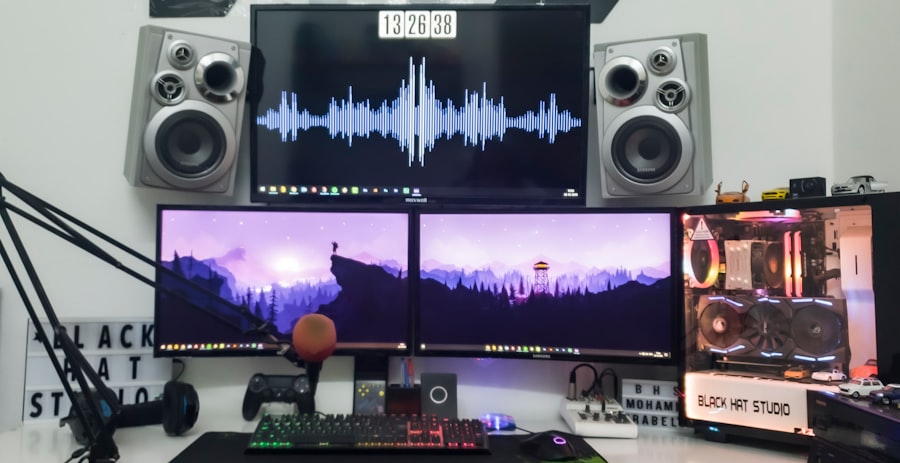
تسجيل الشاشة على الماك يمكن أن يكون عملية بسيطة وسريعة إذا اتبعت الخطوات الصحيحة. أولاً، يجب على المستخدم فتح البرنامج الذي يختاره لتسجيل الشاشة. إذا كان يستخدم “QuickTime Player”، يمكنه ببساطة فتح التطبيق والانتقال إلى قائمة “ملف” واختيار “تسجيل شاشة جديد”.
بعد ذلك، سيظهر له خيار تحديد ما إذا كان يريد تسجيل الشاشة بالكامل أو جزء منها. بعد تحديد المنطقة المراد تسجيلها، يمكن للمستخدم الضغط على زر التسجيل. من المهم التأكد من أن الصوت مفعل إذا كان المستخدم يرغب في إضافة تعليقات صوتية.
بمجرد الانتهاء من التسجيل، يمكنه إيقاف العملية وحفظ الفيديو في الموقع المرغوب فيه. هذه الخطوات البسيطة تجعل من السهل على أي شخص بدء تسجيل شاشته دون الحاجة إلى خبرة سابقة.
تسجيل الشاشة باستخدام QuickTime Player
يعتبر “QuickTime Player” أحد الأدوات الأكثر شيوعًا لتسجيل الشاشة على نظام الماك، وذلك بفضل سهولة استخدامه وميزاته المتعددة. لبدء التسجيل باستخدام “QuickTime Player”، يجب أولاً فتح التطبيق ثم الانتقال إلى قائمة “ملف” واختيار “تسجيل شاشة جديد”. بعد ذلك، سيظهر للمستخدم خيار تحديد ما إذا كان يريد تسجيل الشاشة بالكامل أو جزء معين منها.
عند اختيار الجزء المراد تسجيله، يمكن للمستخدم أيضًا تفعيل خيار تسجيل الصوت من الميكروفون إذا كان يرغب في إضافة تعليقات صوتية أثناء التسجيل. بعد الانتهاء من التسجيل، يمكن حفظ الفيديو بسهولة في أي مكان على الجهاز. يوفر “QuickTime Player” أيضًا خيارات لتحرير الفيديو بشكل بسيط، مما يجعله خيارًا مثاليًا للمستخدمين الذين يحتاجون إلى أداة موثوقة وسهلة الاستخدام.
تسجيل الشاشة باستخدام برامج طرف ثالث
بالإضافة إلى “QuickTime Player”، هناك العديد من برامج الطرف الثالث التي تقدم ميزات متقدمة لتسجيل الشاشة على الماك. من بين هذه البرامج، نجد “Camtasia” و”OBS Studio”. يتميز “Camtasia” بواجهة مستخدم سهلة وبسيطة، بالإضافة إلى أدوات تحرير قوية تتيح للمستخدمين إضافة تأثيرات بصرية وصوتية بعد التسجيل.
أما “OBS Studio”، فهو برنامج مفتوح المصدر يوفر خيارات متقدمة لتسجيل الشاشة والبث المباشر. يمكن للمستخدمين تخصيص إعدادات التسجيل بشكل دقيق، مما يجعله خيارًا مثاليًا للمستخدمين المحترفين الذين يحتاجون إلى تحكم كامل في عملية التسجيل. تعتبر هذه البرامج بدائل ممتازة لـ “QuickTime Player”، خاصة لأولئك الذين يبحثون عن ميزات إضافية لتحسين جودة المحتوى المسجل.
الاستخدامات الشائعة لتسجيل الشاشة على الماك

تتعدد الاستخدامات الشائعة لتسجيل الشاشة على نظام الماك، حيث يمكن استخدامها في مجالات متعددة مثل التعليم والتسويق وتطوير البرمجيات. في مجال التعليم، يستخدم المعلمون تسجيل الشاشة لإنشاء دروس فيديو توضيحية تساعد الطلاب على فهم المفاهيم بشكل أفضل. يمكن للمعلمين أيضًا استخدام هذه التقنية لتقديم ملاحظات شخصية للطلاب حول مشاريعهم.
في عالم التسويق، يستخدم المحترفون تسجيل الشاشة لإنشاء محتوى ترويجي يعرض ميزات المنتجات أو الخدمات بطريقة جذابة. يمكن أن تكون مقاطع الفيديو هذه فعالة جدًا في جذب العملاء المحتملين وزيادة الوعي بالعلامة التجارية. بالإضافة إلى ذلك، يستخدم المطورون تسجيل الشاشة لتوثيق الأخطاء أو المشكلات التقنية التي قد تواجههم أثناء تطوير البرمجيات، مما يسهل عملية التواصل مع الفرق الأخرى لحل المشكلات.
كيفية تحرير ومشاركة مقاطع الفيديو المسجلة
بعد الانتهاء من تسجيل الشاشة، قد يرغب المستخدم في تحرير مقاطع الفيديو لتحسين جودتها أو إضافة تأثيرات معينة. يمكن استخدام برامج مثل “iMovie” أو “Final Cut Pro” لتحرير مقاطع الفيديو المسجلة بسهولة. توفر هذه البرامج أدوات متقدمة لتحرير الفيديو مثل قص المقاطع وإضافة الموسيقى والنصوص والتأثيرات البصرية.
بمجرد الانتهاء من تحرير الفيديو، يأتي دور مشاركته مع الآخرين. يمكن للمستخدمين تحميل مقاطع الفيديو على منصات مثل “YouTube” أو “Vimeo”، أو مشاركتها عبر وسائل التواصل الاجتماعي مثل “فيسبوك” و”إنستغرام”. كما يمكن أيضًا إرسال مقاطع الفيديو عبر البريد الإلكتروني أو مشاركتها عبر خدمات التخزين السحابي مثل “Google Drive” و”Dropbox”، مما يسهل الوصول إليها من قبل الآخرين.
النصائح والحيل لتحسين تجربة تسجيل الشاشة على الماك
لتحسين تجربة تسجيل الشاشة على الماك، هناك بعض النصائح والحيل التي يمكن أن تساعد المستخدمين في الحصول على نتائج أفضل. أولاً، يُفضل التأكد من أن الجهاز يعمل بأداء جيد قبل بدء التسجيل، حيث يمكن أن تؤثر التطبيقات المفتوحة الأخرى على جودة الفيديو المسجل. يُنصح أيضًا بإغلاق أي إشعارات قد تظهر أثناء التسجيل لتجنب أي تشويش.
ثانيًا، يجب على المستخدمين التفكير في إعداد بيئة التسجيل المناسبة. يُفضل استخدام إضاءة جيدة وضبط مستوى الصوت بشكل صحيح لضمان جودة الصوت والصورة. كما يمكن استخدام ميكروفون خارجي للحصول على صوت أكثر وضوحًا ودقة.
أخيرًا، يُنصح بتجربة التسجيل عدة مرات قبل البدء في المشروع النهائي لضمان الحصول على أفضل نتيجة ممكنة.
يمكنك قراءة مقال متعلق بتحسين صور موقع الووردبريس من خلال استخدام الإضافات المخصصة لتحسين الصور على الويب. يمكنك العثور على المزيد من المعلومات حول هذا الموضوع في هذا المقال.
FAQs
ما هو تسجيل الشاشة على الماك؟
تسجيل الشاشة على الماك هو عملية تسجيل ما يظهر على شاشة جهاز الماك بما في ذلك الفيديو والصوت.
ما الأدوات المستخدمة لتسجيل الشاشة على الماك؟
يمكن استخدام برامج مختلفة مثل QuickTime Player وScreenFlow وCamtasia لتسجيل الشاشة على الماك.
ما هي استخدامات تسجيل الشاشة على الماك؟
يمكن استخدام تسجيل الشاشة على الماك لإنشاء فيديوهات تعليمية، أو لتوثيق عملية استخدام البرامج، أو لتسجيل الألعاب والبث المباشر.
هل يمكن تسجيل الشاشة والصوت في نفس الوقت على الماك؟
نعم، يمكن تسجيل الشاشة والصوت في نفس الوقت على الماك باستخدام البرامج المناسبة مثل ScreenFlow وCamtasia.
