

 English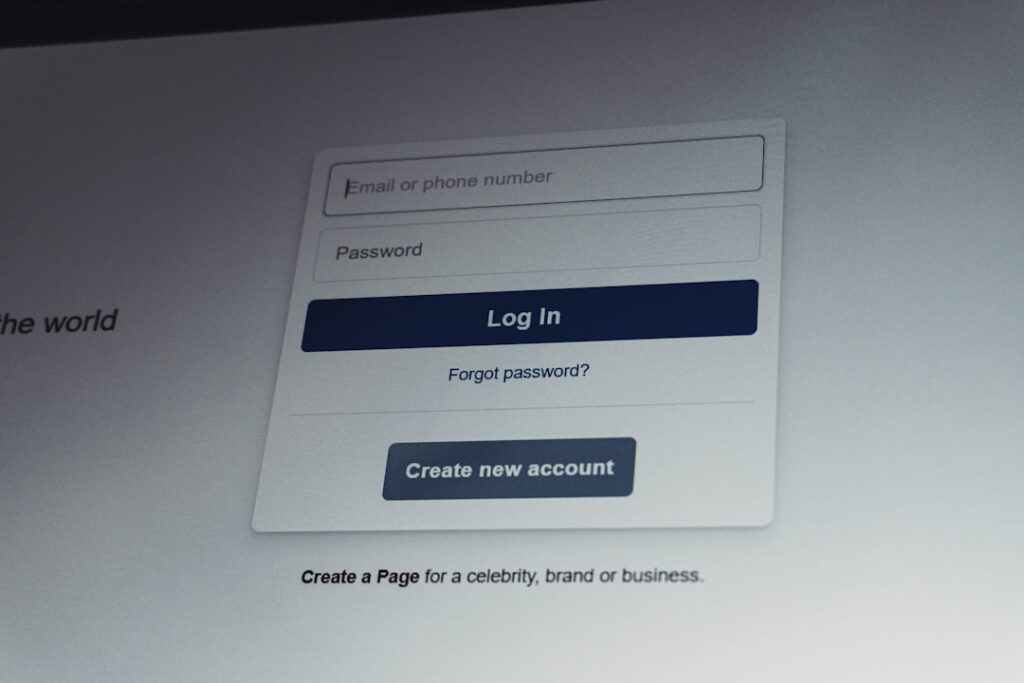
يوليو
غير مصنف
كيف تحل مشكلة نسيان كلمة مرور ويندوز؟
يا هلا بك! نسيان كلمة مرور ويندوز شيء وارد وممكن يصير لأي حد فينا. لحسن الحظ، فيه طرق كتير وسهلة عشان تحل المشكلة دي وترجع تستخدم جهازك من غير ما تفرمت أو تخسر أي بيانات. الموضوع ببساطة بيعتمد على نوع الحساب اللي كنت بتستخدمه. لو حساب مايكروسوفت، فالطريقة غير لو حساب محلي. خلينا ندخل في التفاصيل بسرعة عشان تعرف إيه اللي ينفع معاك.
لو كنت بتسجل دخول لويندوز باستخدام حساب مايكروسوفت بتاعك، فالخبر الكويس إن إعادة تعيين كلمة المرور سهلة جداً ومش محتاجة مجهود كبير. مايكروسوفت صممت خطوات واضحة عشان تساعدك في استعادة الوصول لحسابك.
أ. استخدام خيار “نسيت كلمة المرور الخاصة بي” على شاشة تسجيل الدخول
دي أسهل وأسرع طريقة، وما بتحتاجش تعمل أي حركات تقنية معقدة.
الخطوات اللي هتعملها:
- في شاشة تسجيل الدخول لويندوز: هتلاقي تحت خانة كتابة كلمة المرور رابط مكتوب عليه “نسيت كلمة المرور الخاصة بي” (أو Forget my password). اضغط عليه.
- فتح متصفح الويب: الويندوز هيفتحلك نافذة متصفح ويب، أو هيوجهك على جهاز تاني للرابط ده: account.live.com/resetpassword.aspx.
- إدخال اسم حساب مايكروسوفت: هيطلب منك تدخل عنوان البريد الإلكتروني أو رقم الهاتف أو اسم سكايب المرتبط بحساب مايكروسوفت بتاعك. تأكد إنك بتكتب البيانات صح.
- إثبات هويتك: دي تعتبر أهم خطوة. مايكروسوفت هتحاول تتأكد إنك صاحب الحساب. هيجيلك خيارات لإثبات الهوية، زي:
- إرسال رمز تحقق لبريد إلكتروني بديل: لو كنت ضايف بريد إلكتروني احتياطي لحسابك.
- إرسال رمز تحقق لرقم هاتف: لو كنت ضايف رقم هاتف لحسابك.
- الإجابة على أسئلة الأمان: لو كنت فعلت أسئلة أمان مخصصة.
- تلقي رمز التحقق: اختار الطريقة الأنسب ليك، ولما يوصلك الرمز (سواء على البريد أو الهاتف)، اكتبه في المكان المخصص.
- تعيين كلمة مرور جديدة: بعد ما مايكروسوفت تتأكد من هويتك، هيسمحولك تدخل كلمة مرور جديدة للحساب بتاعك. اختار كلمة قوية ومختلفة عن القديمة، وسهل إنك تفتكرها في نفس الوقت.
- تسجيل الدخول بالكلمة الجديدة: بعد ما تعين كلمة المرور، خلاص تقدر ترجع لشاشة تسجيل الدخول لويندوز وتستخدم كلمة المرور الجديدة اللي عملتها.
ب. استخدام جهاز آخر (كمبيوتر أو هاتف)
لو مش قادر توصل لخيار “نسيت كلمة المرور” من شاشة تسجيل الدخول، أو بتفضل تعملها من جهاز تاني، فالخطوات كالتالي:
الخطوات اللي هتعملها:
- افتح متصفح ويب على أي جهاز تاني: سواء كان موبايل، تابليت، أو كمبيوتر تاني.
- اذهب إلى صفحة إعادة تعيين كلمة المرور: ادخل على الرابط ده: account.live.com/resetpassword.aspx.
- اتبع نفس الخطوات السابقة: من أول إدخال اسم حساب مايكروسوفت، لإثبات الهوية، وتلقي رمز التحقق، وأخيراً تعيين كلمة مرور جديدة.
- بعد تعيين كلمة المرور الجديدة: ارجع لجهازك اللي كان مقفول، وحاول تسجل الدخول باستخدام كلمة المرور الجديدة دي. في الغالب هتحتاج تتصل بالإنترنت عشان الويندوز يقدر يعمل مزامنة للكلمة الجديدة مع حسابك.
نصيحة سريعة: دايماً خليك واخد بالك من معلومات استعادة الحساب بتاعتك (زي البريد البديل ورقم التليفون) ومتحدثها باستمرار في إعدادات حساب مايكروسوفت، عشان لو حصل ونسيت كلمة المرور تقدر ترجعها بسهولة.
2. نسيان كلمة المرور لحساب محلي (Local Account)
لو حسابك على ويندوز حساب محلي، يعني مش مربوط بحساب مايكروسوفت، فالطرق هنا مختلفة شوية لكنها برضو فعالة ومضمونة. الطريقة دي بتعتمد على الوصول لأدوات متقدمة في الويندوز عشان تقدر تغير كلمة المرور.
أ. استخدام نافذة موجه الأوامر (Command Prompt) من وضع الاسترداد
دي طريقة قوية وبتسمحلك تتحكم في النظام على مستوى عميق عشان تغير كلمة المرور.
الخطوات اللي هتعملها:
- تشغيل Device في وضع الاستعادة (Recovery Mode):
- شغل جهاز الكمبيوتر بتاعك.
- لما تظهر شاشة تسجيل الدخول (الشاشة اللي بتطلب منك كلمة المرور)، اضغط على مفتاح Shift باستمرا ومن غير ما تشيله.
- مع استمرارك في الضغط على Shift، اضغط على زر Power (الطاقة) الموجود في شاشة تسجيل الدخول، ثم اختار إعادة التشغيل (Restart).
- الجهاز هيعمل إعادة تشغيل، وهيوجهك لصفحة الخيارات المتقدمة.
- الوصول إلى الخيارات المتقدمة (Advanced Options):
- بعد إعادة التشغيل، هتظهر لك شاشة بعنوان “Choose an option”. اختار منها Troubleshoot (استكشاف الأخطاء وإصلاحها).
- بعدين اختار Advanced options (خيارات متقدمة).
- فتح موجه الأوامر (Command Prompt):
- من قائمة الخيارات المتقدمة، اختار Command Prompt.
- الجهاز هيعيد التشغيل تاني عشان يفتحلك موجه الأوامر في بيئة الاسترداد. أوقات بيطلب منك تختار الحساب اللي هتستخدمه، وعادة مش بيطلب كلمة مرور هنا، أو لو طلب، ممكن تكون عارفها لو فيه حساب admin تاني.
التعديل على ملفات النظام (Utilman.exe):
هنا هنعمل حركة ذكية بتسمحلنا نفتح نافذة موجه الأوامر (CMD) من شاشة تسجيل الدخول نفسها.
- تحديد محرك الأقراص الخاص بالويندوز:
- في نافذة موجه الأوامر، اكتب الأمر ده عشان تشوف أقسام القرص الصلب وتعرف حرف محرك الويندوز بتاعك (غالباً بيكون C: أو D: أو E: في بيئة الاسترداد):
“`cmd
diskpart
list volume
exit
“`
- شوف الحرف اللي جنب الـ System أو الـ Boot partition. نفترض إن حرف محرك الويندوز بتاعك هو
D:في بيئة الاسترداد (ممكن يكون C: برضو، بس الأغلب D: أو E:).
- نسخ واستبدال ملفات النظام:
- هنعمل نسخة احتياطية من ملف
Utilman.exe(ملف أدوات سهولة الوصول) وهنستبدله بملفcmd.exe. - اكتب الأوامر التالية بالترتيب، وتأكد إنك بتستخدم الحرف الصحيح لمحرك الويندوز:
“`cmd
copy D:\Windows\System32\Utilman.exe D:\Windows\System32\Utilman.bak
copy D:\Windows\System32\cmd.exe D:\Windows\System32\Utilman.exe
“`
- لو سألك “Overwrite D:\Windows\System32\Utilman.exe؟ (Yes/No/All):”، اكتب
Yواضغط Enter.
- إعادة تشغيل الجهاز:
- اكتب
exitفي موجه الأوامر واضغط Enter. - اختار Continue (الاستمرار) عشان ترجع لويندوز وتعيد تشغيل الجهاز بشكل طبيعي.
تغيير كلمة المرور الجديدة:
- فتح CMD من شاشة تسجيل الدخول:
- لما توصل لشاشة تسجيل الدخول (اللي بتطلب كلمة المرور)، هتلاقي تحت في الناحية الشمال زرار صغير عليه أيقونة شخص دايرة (أو Accessibility icon). اضغط عليه.
- المفروض دلوقتي إنه يفتحلك نافذة Command Prompt، لأننا استبدلنا ملف
Utilman.exeبـcmd.exe.
- تغيير كلمة المرور:
- في نافذة موجه الأوامر، اكتب الأمر ده عشان تغير كلمة المرور، واستبدل
[اسم المستخدم]باسم حسابك المحلي و[كلمة المرور الجديدة]بكلمة المرور اللي عايزها:
“`cmd
net user [اسم المستخدم] [كلمة المرور الجديدة]
“`
- لو اسم المستخدم بتاعك فيه مسافات، حطه بين علامات تنصيص، زي كده:
net user "Ahmed Ali" MyNewPass123. - لو عايز تشيل كلمة المرور خالص، سيب خانة كلمة المرور الجديدة فاضية، زي كده:
net user [اسم المستخدم] "". - بعد ما تكتب الأمر وتضغط Enter، المفروض هيقولك “The command completed successfully.”
- تسجيل الدخول:
- خلاص كده، أقفل نافذة موجه الأوامر.
- دلوقتي تقدر تسجل الدخول باستخدام كلمة المرور الجديدة أو بدونها (لو شلتها).
ملاحظة مهمة جداً: بعد ما تخلص وتدخل على الويندوز بتاعك، مهم جداً إنك ترجع ملف Utilman.exe الأصلي مكانه، عشان الويندوز يشتغل صح وعشان تحمي جهازك.
استعادة ملف Utilman.exe الأصلي:
- افتح CMD كمسؤول: بعد ما تسجل دخول، دوس على زر ويندوز + X واختار “Command Prompt (Admin)” أو “Windows Terminal (Admin)”.
- استبدال الملفات مرة أخرى:
- اكتب الأمر ده (بافتراض إن حرف محرك الويندوز هو C: في الوضع العادي):
“`cmd
copy C:\Windows\System32\Utilman.bak C:\Windows\System32\Utilman.exe
“`
- لو سألك “Overwrite C:\Windows\System32\Utilman.exe؟ (Yes/No/All):”، اكتب
Yواضغط Enter. - وبكده تكون رجعت كل حاجة زي ما كانت.
3. تغيير كلمة المرور من حساب مسؤول آخر (لو متاح)
دي أسهل طريقة لو عندك حساب مسؤول تاني على نفس الجهاز بتاعك وانت عارف كلمة مروره. كتير من الناس اللي بيستخدموا جهاز واحد ممكن يكون عندهم حسابات متعددة لأكثر من شخص.
أ. خطوات تغيير كلمة المرور من حساب مسؤول آخر
لو كان فيه حساب مسؤول (Administrator account) تاني على الجهاز بتاعك، وده حساب انت فاكر كلمة مروره، تقدر تستخدمه عشان تغير كلمة مرور الحساب اللي نسيتها.
الخطوات اللي هتعملها:
- تسجيل الدخول بحساب المسؤول الآخر: سجل دخول لجهاز الكمبيوتر بتاعك باستخدام حساب المسؤول اللي عارف كلمة مروره.
- فتح “إدارة الكمبيوتر” (Computer Management):
- اضغط بزر الماوس اليمين على أيقونة “This PC” (هذا الكمبيوتر) أو “My Computer” لو كنت على ويندوز أقدم (لكن الخطوات دي لويندوز 10/11) واختار Manage (إدارة).
- أو ممكن تفتح قائمة Start (ابدأ)، وتكتب “Computer Management” وتختارها من النتائج.
- الانتقال إلى المستخدمين المحليين والمجموعات:
- في نافذة “إدارة الكمبيوتر” اللي هتفتح، في القائمة اللي على الشمال، هتلاقي حاجة اسمها Local Users and Groups (المستخدمون والمجموعات المحلية). اضغط عليها.
- بعدين اضغط على Users (المستخدمون).
- تغيير كلمة المرور للحساب المنسي:
- هتلاقي لستة بأسماء كل المستخدمين الموجودين على الجهاز. دور على الحساب اللي نسيت كلمة المرور بتاعته.
- اضغط بزر الماوس اليمين على اسم الحساب ده، واختار Set Password (تعيين كلمة المرور).
- هيظهرلك تحذير بيقولك إن تغيير كلمة المرور ممكن يؤثر على بعض الملفات المشفرة. اضغط على Proceed (متابعة).
- هيطلب منك تدخل كلمة مرور جديدة وتأكدها. اكتب كلمة مرور جديدة اللي عايزها، وتأكد إنك هتفتكرها المرة دي.
- اضغط OK أو موافق.
- اختبار كلمة المرور الجديدة:
- اعمل تسجيل خروج (Sign out) من حساب المسؤول اللي انت فيه حالياً.
- حاول تسجل دخول للحساب اللي غيرت كلمة مروره، باستخدام كلمة المرور الجديدة اللي لسه عاملها. المفروض يفتح معاك عادي.
مهم: الطريقة دي بتعتمد في الأساس على وجود حساب مسؤول تاني متاح وصالح للاستخدام. لو مفيش حساب مسؤول تاني، أو نسيت كلمة مرور كل الحسابات، فمش هتقدر تستخدم الطريقة دي وهتحتاج ترجع للطرق اللي فوق.
4. استخدام قرص إعادة تعيين كلمة المرور (Password Reset Disk)
دي طريقة عملية ومفيدة جداً، بس ليها شرط واحد: لازم تكون عملت قرص إعادة تعيين كلمة المرور قبل ما تنسى كلمة المرور بتاعتك. لو لسه معملتوش، فمش هينفع تستخدم الطريقة دي دلوقتي لكن تستفيد وتعمله للحسابات بتاعتك بعد ماتوصل لها للاستفادة في المستقبل.
أ. كيفية استخدام القرص لإعادة تعيين كلمة المرور
لو كنت شخص منظم وعملت قرص إعادة تعيين كلمة مرور، فالموضوع هيكون سهل جداً.
الخطوات اللي هتعملها:
- إدخال القرص/الفلاشة: وصل الفلاش ميموري (USB flash drive) اللي فيها قرص إعادة تعيين كلمة المرور في جهاز الكمبيوتر بتاعك.
- محاولة تسجيل الدخول الخاطئة: في شاشة تسجيل الدخول لويندوز، جرب تدخل أي كلمة مرور غلط.
- ظهور خيار إعادة تعيين كلمة المرور: بعد ما تدخل كلمة مرور غلط، هيظهرلك رسالة خطأ بتقول “كلمة المرور غير صحيحة” أو ما شابه، وهيظهر تحتها خيار مكتوب عليه “Reset password (إعادة تعيين كلمة المرور)”. اضغط على الخيار ده.
- بدء معالج إعادة تعيين كلمة المرور: هيفتحلك “Password Reset Wizard (معالج إعادة تعيين كلمة المرور)”. اضغط على Next (التالي).
- اختيار قرص إعادة التعيين: هيطلب منك تختار القرص اللي فيه ملف إعادة تعيين كلمة المرور. اختار الفلاشة بتاعتك من القائمة المتاحة. اضغط على Next.
- إدخال كلمة مرور جديدة: دلوقتي هيطلب منك تدخل كلمة مرور جديدة، وتأكيدها، وممكن يطلب منك كمان تلميح لكلمة المرور (Password hint) عشان يساعدك تفتكرها في المستقبل.
- إنهاء المعالج وتسجيل الدخول: بعد ما تدخل البيانات، اضغط على Next، وبعدين Finish (إنهاء). دلوقتي تقدر تسجل دخول للويندوز باستخدام كلمة المرور الجديدة اللي عملتها.
ب. كيفية إنشاء قرص إعادة تعيين كلمة المرور (للمستقبل)
لو لسه قادر تدخل على الويندوز بتاعك، اعمل القرص ده دلوقتي عشان مفيش حاجة زي دي تتكرر تاني.
الخطوات اللي هتعملها:
- وصل فلاش ميموري (USB flash drive): تأكد إن الفلاشة فاضية أو إنك مش محتاج البيانات اللي عليها، لأن العملية دي ممكن تفرمتها أو تكتب فوق بعض الملفات.
- فتح “لوحة التحكم” (Control Panel):
- في ويندوز 10 أو 11، افتح قائمة Start (ابدأ)، واكتب “Control Panel” واختارها.
- البحث عن “حسابات المستخدمين”:
- في لوحة التحكم، اختار “User Accounts (حسابات المستخدمين)”.
- بعدين اختار “User Accounts” مرة كمان.
- إنشاء قرص إعادة تعيين كلمة المرور:
- على الشمال، هتلاقي خيار “Create a password reset disk (إنشاء قرص إعادة تعيين كلمة المرور)”. اضغط عليه.
- تشغيل المعالج: هيفتحلك “Forgotten Password Wizard (معالج كلمة المرور المنسية)”. اضغط على Next.
- اختيار الفلاشة: اختار الفلاشة اللي وصلتها من القائمة. اضغط على Next.
- إدخال كلمة المرور الحالية: هيطلب منك تدخل كلمة المرور الحالية لحسابك. ضروري تدخل الكلمة الصحيحة عشان يقدر ينشئ القرص. اضغط على Next.
- انتظار اكتمال العملية: المعالج هيقوم بإنشاء ملف تعريف على الفلاشة. لما يخلص، اضغط على Finish.
وبكده، يكون عندك قرص إعادة تعيين كلمة المرور جاهز للاستخدام في أي وقت تحتاج فيه. دايماً خلي الفلاشة دي في مكان آمن متقدرش تضيع منك بسهولة.
5. ماذا لو لم تتمكن من استخدام أي من الحلول السابقة؟ (السيناريو الأخير)
أحياناً، الظروف بتكون أصعب شوية، وممكن الطرق اللي فاتت متكونش مناسبة ليك، أو يكون فيه مشكلة أكبر. في الحالة دي، عندك كام خيار تاني، بس خليك عارف إن بعضها ممكن يخليك تخسر بياناتك.
أ. إعادة تثبيت ويندوز (Reinstall Windows):
ده هو الحل الأخير لو فشلت كل المحاولات التانية. إعادة تثبيت الويندوز بيمسح كل حاجة على قسم النظام (غالباً C:) وبيرجع الويندوز كأنه لسه جديد.
الخطوات اللي هتعملها:
- نسخ احتياطي للبيانات (لو أمكن):
- لو عندك أي ملفات مهمة على الجهاز، حاول تعملها نسخ احتياطي الأول. ممكن تعمل ده عن طريق توصيل الهارد بتاعك بجهاز كمبيوتر تاني، أو باستخدام أداة live Linux USB bootable عشان تدخل على الملفات وتنسخها.
- تحضير وسيط التثبيت:
- هتحتاج فلاشة أو اسطوانة عليها نسخة ويندوز 10 أو 11. تقدر تعمل الفلاشة دي من موقع مايكروسوفت باستخدام أداة Media Creation Tool من أي جهاز كمبيوتر تاني.
- الإقلاع من وسيط التثبيت:
- وصل الفلاشة (أو حط الاسطوانة).
- شغل الجهاز واضغط على مفتاح الـ BIOS أو الـ Boot Menu (عادة F2, F10, F12, Del) عشان تختار الإقلاع من الفلاشة/الاسطوانة.
- تثبيت الويندوز:
- اتبع خطوات تثبيت الويندوز العادية. لما توصل لخطوة اختيار نوع التثبيت، اختار “Custom (تخصيص)” عشان تمسح القسم القديم اللي عليه الويندوز وتثبت نسخة جديدة.
- تهيئة الجهاز من جديد:
- بعد ما الويندوز يتثبت، هتقدر تعمل حساب مستخدم جديد بكلمة مرور جديدة.
عيوب الطريقة: هتمسح كل البرامج والملفات الموجودة على الـ C: Drive، وهتضطر تثبت كل برامجك من أول وجديد. عشان كده دي آخر حاجة تلجأ ليها.
ب. استخدام أدوات خارجية لإعادة تعيين كلمة المرور (غير رسمية):
فيه برامج وأدوات مساعدة من شركات تالتة مصممة عشان تغير أو تمسح كلمات مرور الويندوز. البرامج دي عادة بتشتغل من خلال فلاشة bootable USB أو اسطوانة CD/DVD.
مميزات وعيوبها:
- المميزات: ممكن تكون حل فعال لو الطرق الرسمية مفادتش، وكتير منها بيقدر يغير كلمة المرور من غير ما تخسر بياناتك.
- العيوب:
- الأمان: بعض الأدوات دي ممكن تكون غير موثوقة أو تحتوي على فيروسات. لازم تختار أداة من مصدر معروف وموثوق.
- التعقيد: استخدامها ممكن يكون معقد شوية ومحتاج بعض المعرفة التقنية.
- الدعم: في الغالب مبتلاقيش دعم فني لها لو حصلت مشكلة.
أمثلة لأدوات مشهورة (على مسؤوليتك الشخصية): Hiren’s BootCD PE، Ophcrack (لو كلمة المرور بسيطة)، Lazesoft Recover My Password.
ملاحظة هامة:
لازم تكون حذر جداً لما تستخدم أدوات زي دي وتتأكد إنها من موقعها الرسمي عشان متضرش جهازك أو تتعرض لمخاطر أمنية. البحث عن فيديوهات متخصصة لشرح خطوات استخدامها هيكون مفيد جداً ليك.
ج. التواصل مع الدعم الفني:
لو جهازك من شركة معينة (زي Dell, HP, Lenovo) ولسه في الضمان، ممكن تتواصل معاهم. أحياناً بيكون عندهم أدوات مساعدة أو حلول خاصة لأجهزة معينة.
الخلاصة والنصائح النهائية
نسيان كلمة المرور مش نهاية العالم، وزي ما شفنا فيه طرق كتير تقدر تستخدمها. أهم حاجة تحدد نوع الحساب بتاعك (مايكروسوفت ولا محلي) عشان تختار الطريقة الصح.
نصائح مهمة عشان ماتقعش في المشكلة دي تاني:
- اكتب كلمات المرور المهمة في مكان آمن: بس مش أي مكان! ممكن تستخدم تطبيقات إدارة كلمات المرور (Password Managers) اللي بتشفر كلمات المرور بتاعتك زي LastPass أو Bitwarden.
- إعداد قرص إعادة تعيين كلمة المرور: لو حسابك محلي، دي خطوة استباقية مهمة جداً وممكن تنقذك في المستقبل.
- تحديث معلومات استعادة حساب مايكروسوفت: دايماً خلي البريد البديل ورقم الهاتف اللي في حساب مايكروسوفت بتاعك متحدثين عشان تقدر ترجع الحساب بسهولة.
- استخدم كلمات مرور قوية ومختلفة: لكل حساب كلمة مرور مختلفة، واستخدم مزيج من الحروف الكبيرة والصغيرة والأرقام والرموز.
- تفعيل المصادقة الثنائية (Two-Factor Authentication): دي طبقة أمان إضافية لحساب مايكروسوفت بتخلي اختراقه أصعب بكتير، حتى لو حد عرف كلمة المرور بتاعتك.
أتمنى يكون الشرح ده واضح ومفيد ليك، وتقدر ترجع لجهازك بمنتهى السهولة!
