

 English
يوليو
غير مصنف
كيف تستعيد ملفات حذفتها بالخطأ؟
هل ستحذف ملفًا بالخطأ؟ يحدث هذا للجميع، وهو أمر مزعج بالتأكيد. الخبر السار هو أنه في معظم الحالات، يمكنك استعادة هذه الملفات. في هذه المقالة، سنوضح لك كيف.
إذا كنت تستخدم نظام ويندوز، فلديك عدة خيارات لاستعادة الملفات التي حذفتها.
1. سلة المحذوفات
هذه هي الخطوة الأولى والأكثر شيوعًا. عندما تحذف ملفًا، لا يتم محوه في الحال، بل ينتقل إلى “سلة المحذوفات”.
- كيفية العثور عليها: ابحث عن أيقونة سلة المحذوفات على سطح المكتب.
- ماذا تفعل: افتح سلة المحذوفات. ابحث عن الملف الذي تريده. عندما تجده، انقر بزر الماوس الأيمن عليه واختر “استعادة”. سيعود الملف إلى موقعه الأصلي.
- نصيحة: إذا لم تجد الملف في سلة المحذوفات، فهذا يعني أنه تم حذفه بشكل دائم منها، أو ربما تم حذف الملف باستخدام “Shift + Delete” الذي يتجاوز سلة المحذوفات.
2. الإصدارات السابقة (Previous Versions)
إذا لم يكن الملف في سلة المحذوفات، فلا تيأس. ويندوز يحتفظ أحيانًا بنسخ احتياطية تلقائية للملفات والمجلدات – تسمى “الإصدارات السابقة”.
- كيف تعمل: تعتمد هذه الميزة على “نقاط الاستعادة” أو “نسخ الظل” التي ينشئها ويندوز.
- ماذا تفعل:
- اذهب إلى المجلد الذي كان فيه الملف المحذوف.
- انقر بزر الماوس الأيمن على المجلد.
- اختر “استعادة الإصدارات السابقة” (Restore previous versions).
- ستظهر لك نافذة تعرض الإصدارات المختلفة للمجلد. ابحث عن إصدار يسبق تاريخ حذف ملفك.
- حدد الإصدار ثم اضغط على “استعادة” (Restore) أو “فتح” (Open) لرؤية محتواه. إذا اخترت “فتح”، يمكنك ببساطة نسخ الملف الذي تريده إلى مكان آخر.
- ملاحظة: هذه الميزة لا تعمل إلا إذا كانت ممكّنة على جهازك.
3. أداة Windows File Recovery
إذا كانت الطرق السابقة لم تنجح، أو إذا كنت مرتاحًا لاستخدام أدوات سطر الأوامر، فإن Microsoft توفر أداة مجانية تسمى Windows File Recovery.
- ما هي: هذه الأداة تسمح لك بالبحث عن الملفات المحذوفة التي لم تعد موجودة في سلة المحذوفات.
- كيف تحصل عليها: قم بتنزيلها من متجر Microsoft.
- كيف تستخدمها (نظرة عامة):
- افتح موجه الأوامر (Command Prompt) كمسؤول.
- استخدم أمرًا مثل
winfrحيث: : / - هناك أوضاع مختلفة للفحص (مثل “Default”، “Segment”، “Signature”) تعتمد على نوع محرك الأقراص ونوع الاستعادة المطلوبة.
- تحتاج إلى بعض المعرفة بأوامر لينكس / موجه الأوامر لاستخدامها بفعالية.
- متى تستخدمها: عندما تفشل سلة المحذوفات والإصدارات السابقة، وتكون البيانات مهمة جدًا.
استعادة الملفات في Mac
إذا كنت تستخدم جهاز Mac، فإن الأمر غالبًا ما يكون أبسط.
1. سلة المهملات (Trash)
تمامًا مثل ويندوز، لدى Mac مجلد “سلة المهملات” الذي يحتفظ بالملفات المحذوفة.
- كيف تجدها: ستجد أيقونة سلة المهملات في Dock.
- ماذا تفعل: افتح سلة المهملات. حدد الملفات التي تريد استعادتها. انقر بزر الماوس الأيمن واختر “وضع مرة أخرى” (Put Back). سيعود الملف إلى مكانه الأصلي.
- ملاحظة: يمكنك أيضًا سحب الملفات من سلة المهملات إلى أي مجلد تريده.
2. Time Machine
Time Machine هي أداة النسخ الاحتياطي المدمجة في Mac. إذا كنت تستخدمها، فلديك فرصة كبيرة لاستعادة أي ملف.
- كيف تعمل: تقوم Time Machine بإنشاء نسخ احتياطية دورية للنظام بأكمله، بما في ذلك ملفاتك.
- ماذا تفعل:
- وصل جهاز النسخ الاحتياطي الخاص بـ Time Machine إذا لم يكن متصلاً بالفعل.
- افتح المجلد الذي كان يحتوي على الملف المحذوف.
- انقر على أيقونة Time Machine في شريط القوائم واختر “Enter Time Machine”.
- ستظهر لك واجهة Time Machine. استخدم الأسهم والسلم الزمني على اليمين للتنقل إلى التاريخ والوقت قبل حذف الملف.
- عندما تجد الملف، حدده وانقر على “استعادة” (Restore).
استعادة الملفات على الهواتف والأجهزة اللوحية
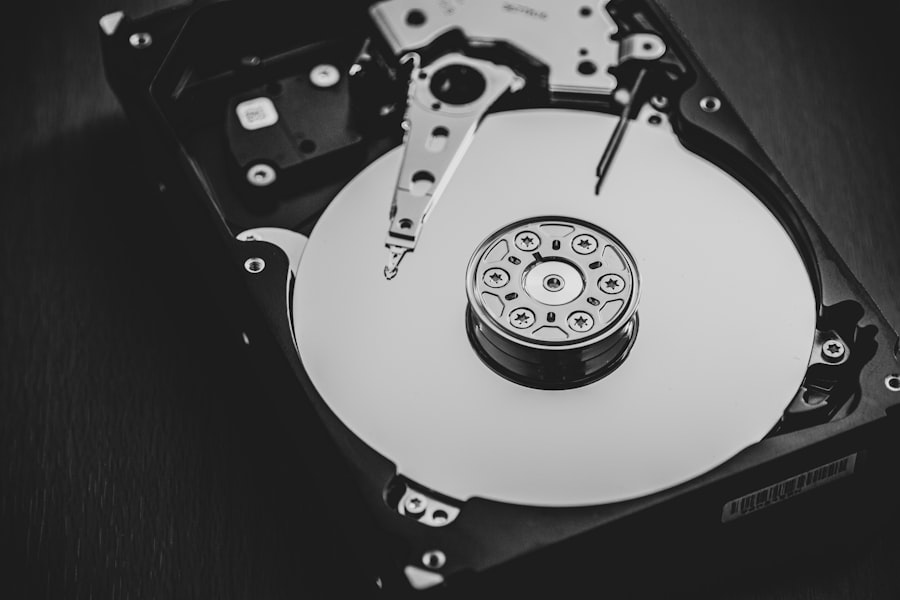
الحياة الرقمية اليوم تعني أننا نستخدم هواتفنا وأجهزتنا الذكية أكثر فأكثر. ماذا لو حذفت شيئًا عن طريق الخطأ على iPhone أو Android؟
1. iPhone/iPad (تطبيق الملفات)
إذا قمت بحذف ملفات من داخل تطبيق “الملفات” (Files) على جهاز iOS أو iPadOS، فهناك منطقة “المحذوفة مؤخرًا”.
- كيف تحصل عليها:
- افتح تطبيق “الملفات”.
- اضغط على علامة التبويب “تصفح” (Browse) في الأسفل.
- ضمن “المواقع” (Locations)، ابحث عن “المحذوفة مؤخرًا” (Recently Deleted).
- ستجد الملفات التي حذفتها خلال الـ 30 يومًا الماضية.
- حدد الملفات التي تريد استعادتها واضغط على “استرداد” (Recover).
- ملاحظة: هذه تعمل فقط للملفات المخزنة محليًا أو في خدمات التخزين السحابي المتصلة بتطبيق الملفات.
2. OneDrive (إذا كنت تستخدمه)
إذا كنت تستخدم OneDrive لتخزين ملفاتك، فإن لديه آلية استرداد خاصة به.
- كيف تعمل: OneDrive يحتفظ بسجل للملفات المحذوفة.
- ماذا تفعل:
- قم بتسجيل الدخول إلى حساب OneDrive الخاص بك عبر الويب.
- ابحث عن “سلة المحذوفات” (Recycle bin) في القائمة اليسرى.
- حدد الملفات التي تريد استعادتها.
- انقر على “استعادة” (Restore). سيعود الملف إلى مكانه الأصلي.
- ملاحظة: هناك أيضًا سلة مهملات منفصلة للملفات المحذوفة من قبل الآخرين إذا كنت تشارك مجلدات.
برامج استعادة البيانات الخارجية
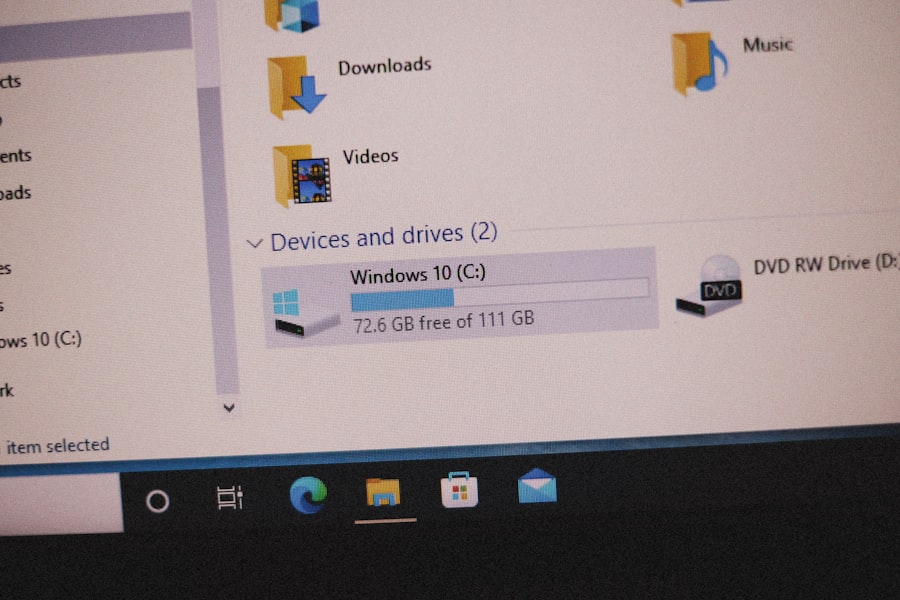
ماذا لو لم تنجح كل الطرق المذكورة أعلاه؟ ماذا لو تم حذف الملفات بشكل دائم من سلة المحذوفات، ولم يكن لديك نسخ احتياطية، ولم يكن لديك نقاط استعادة سابقة؟ هذا هو المكان الذي تأتي فيه برامج استعادة البيانات الخارجية.
- كيف تعمل: عندما تحذف ملفًا، فإن نظام التشغيل لا يدمر البيانات على القرص فورًا. بدلاً من ذلك، يعلم المساحة التي كانت تشغلها الملف على أنها “متاحة” لتخزين بيانات جديدة. برامج استعادة البيانات تقوم بفحص هذه المساحات “المتاحة” بحثًا عن آثار البيانات التي لم يتم الكتابة فوقها بعد.
- أمثلة شائعة:
- Recuva: برنامج مجاني وشائع جدًا، سهل الاستخدام ويقدم نتائج جيدة للملفات التي لم يتم الكتابة فوقها.
- EaseUS Data Recovery Wizard: برنامج قوي يقدم نسخة مجانية محدودة، وهو جيد للملفات الأكثر صعوبة في الاستعادة.
- Disk Drill: برنامج آخر قوي ومتعدد الميزات، يقدم أيضًا نسخة مجانية للاسترداد المحدود.
- نصائح هامة جدًا عند استخدام هذه البرامج:
- توقف عن استخدام الجهاز: بمجرد أن تدرك أنك حذفت ملفًا مهمًا، توقف فورًا عن كتابة أي بيانات جديدة على محرك الأقراص الذي كان فيه الملف. كلما قل استخدامك للمحرك، زادت فرصة استعادة الملف.
- ثبّت البرنامج على محرك أقراص آخر: لا تقم بتثبيت برنامج استعادة البيانات على نفس محرك الأقراص الذي فقدت منه الملفات. إذا فعلت ذلك، فقد يقوم مثبت البرنامج بالكتابة فوق البيانات التي تحاول استعادتها. إذا كان ذلك ممكنًا، قم بتثبيته على محرك أقراص USB خارجي أو على محرك أقراص مختلف على جهاز الكمبيوتر الخاص بك.
- كن صبوراً: عملية مسح القرص بالكامل يمكن أن تستغرق وقتًا طويلاً، خاصة إذا كان القرص كبيرًا.
- لا تنقذ الملفات المستعادة على نفس المحرك: بنفس المنطق السابق، يجب أن تحفظ الملفات المستعادة على محرك أقراص مختلف عن محرك الأقراص الذي تم الاسترداد منه.
3. استرجاع الكاميرا المتقدم (Advanced Camera Recovery)
بعض برامج استعادة البيانات، خاصة عند فحص محركات الأقراص الخارجية التي تستخدمها الكاميرات، قد تقدم خيارًا يسمى “استرجاع الكاميرا المتقدم”.
- ما هو: هذا النوع من الفحص موجه خصيصًا لاستعادة صور وفيديوهات لأن هذه الأنواع من الملفات غالبًا ما تكون لها هياكل بيانات مميزة.
- متى تستخدمه: إذا كنت تحاول استعادة صور أو مقاطع فيديو من بطاقة ذاكرة كاميرا رقمية أو بطاقة SD.
النسخ الاحتياطي: طوق النجاة الحقيقي
في نهاية المطاف، أفضل طريقة لحماية نفسك من فقدان البيانات هي امتلاك نسخ احتياطية منتظمة.
- لماذا هو مهم: النسخ الاحتياطي هو شبكة الأمان القصوى. إذا فشلت جميع طرق الاستعادة الأخرى، فإن النسخة الاحتياطية ستكون الحل الوحيد.
- أنواع النسخ الاحتياطي:
- محركات أقراص خارجية: بسيطة وفعالة. قم بتوصيلها ونسخ ملفاتك الهامة.
- خدمات التخزين السحابي: مثل Google Drive، Dropbox، OneDrive. توفر وصولاً سهلاً وتزامنًا تلقائيًا.
- برامج النسخ الاحتياطي المدمجة: مثل Time Machine في Mac وويندوز لديه أدوات النسخ الاحتياطي والاستعادة.
- كيفية الاستعادة من النسخة الاحتياطية:
- وصل جهاز التخزين الذي يحتوي على النسخة الاحتياطية.
- افتح مستكشف الملفات (File Explorer).
- تصفح إلى المكان الذي تم فيه حفظ النسخة الاحتياطية.
- انسخ (Copy) الملفات التي تحتاجها إلى موقعها الأصلي أو مكان جديد. لا تقم بنقل (Move) الملفات، حيث قد يؤدي ذلك إلى إتلاف النسخة الاحتياطية.
خلاصة:
فقدان الملفات أمر محبط، لكنه ليس نهاية العالم غالبًا. ابدأ بالتحقق من سلة المحذوفات، ثم انتقل إلى الإصدارات السابقة أو أدوات النسخ الاحتياطي. إذا لم ينجح ذلك، فاستعن ببرامج استعادة البيانات الخارجية، مع تذكر دائمًا التوقف عن استخدام المحرك المفقود وتثبيت/حفظ البيانات على محركات أقراص أخرى. والأهم من ذلك، اجعل النسخ الاحتياطي عادة راسخة لتجنب هذه المشاكل في المستقبل.
