

 English
يوليو
غير مصنف
كيفية إصلاح مشاكل التحديث في ويندوز
التعامل مع مشاكل تحديثات ويندوز ممكن يكون محبط شوي، صح؟ كلنا مرينا بهالشي. لكن الخبر الكويس إنه غالبًا فيه حلول بسيطة ومباشرة لهالمشاكل. بشكل عام، أغلب أخطاء التحديث بتيجي من ملفات تالفة، أو خدمة تحديث ما بتشتغل صح، أو حتى مشاكل متعلقة بمساحة التخزين أو تعريفات الجهاز. لا تشغل بالك، فيه خطوات عملية وواضحة ممكن تتبعها عشان ترجع الأمور لنصابها.
قبل ما نبدأ بالحلول، خلينا نفهم ليه بتصير هالاشياء. عادةً، مشاكل تحديث ويندوز ما بتيجي من فراغ. ممكن تكون ملفات التحديث نفسه تالفة، أو خدمة التحديث مو شغالة تمام، أو حتى ممكن تكون تعريفات قديمة على جهازك بتسوي مشاكل. التعرف على المشكلة بيكون غالبًا برسالة خطأ معينة، زي رمز (0x80070005) مثلاً، أو إن التحديث بيعلق على نسبة معينة. معرفة رمز الخطأ بتساعدنا نوجه الحل بشكل أدق.
الأسباب الشائعة لأخطاء التحديث
- ملفات النظام التالفة: ساعات ملفات الويندوز الأساسية بتخرب، وهالشي بيأثر على قدرة النظام على تثبيت التحديثات.
- خدمات التحديث المعطلة: ويندوز بيعتمد على مجموعة خدمات عشان يتعامل مع التحديثات. لو وحدة منهم ما اشتغلت صح، بتصير مشاكل.
- مساحة تخزين غير كافية: التحديثات الكبيرة بتحتاج مساحة كافية على قرص النظام. لو القرص مليان، التحديثات ما راح تتثبت.
- مشاكل في برامج التشغيل (التعريفات): تعريفات الأجهزة القديمة أو اللي فيها أخطاء ممكن تتعارض مع عملية التحديث.
- مشاكل في الشبكة: اتصال إنترنت غير مستقر ممكن يسبب مشاكل في تنزيل التحديثات.
كيف تعرف إن عندك مشكلة تحديث؟
- رسائل خطأ واضحة: زي “فشل التحديث” أو رموز خطأ معينة.
- تعليق التحديث: التحديث بيوصل لنسبة معينة وبيوقف ما بيكمل.
- إعادة التشغيل المستمرة: الجهاز بيطلب إعادة تشغيل مرارًا وتكرارًا عشان يكمل التحديث، بس ما بيكمل.
- عدم ظهور تحديثات جديدة: على الرغم من إنه معروف إن فيه تحديثات جديدة، ما بتظهر عندك.
الحلول الأولية والسهلة لمشاكل التحديث
قبل ما نخش في أعماق المشاكل التقنية، فيه كم خطوة بسيطة ممكن تجربها، وغالبًا بتحل المشكلة من الأساس.
إعادة تشغيل الجهاز
أول شي تسويه دايماً هو إعادة تشغيل الجهاز. هالخطوة البسيطة ممكن تحل كثير من المشاكل المؤقتة اللي ممكن تكون مسببة الخلل. إعادة التشغيل بتعيد تهيئة الخدمات والعمليات، وممكن تعطي ويندوز فرصة تانية عشان يمشي التحديث صح.
التحقق من اتصال الإنترنت
التحديثات بتحتاج إنترنت عشان تتحمل. تأكد إن اتصالك بالإنترنت مستقر وقوي. جرب تفتح أي موقع عشان تتأكد إن النت شغال.
مسح ذاكرة التخزين المؤقت للتحديثات
أحياناً الملفات المؤقتة لتنزيل التحديثات بتتلف. مسحها ممكن يخلي ويندوز يعيد تنزيلها من جديد بشكل صحيح.
- أول شي، رح تفتح مستكشف الملفات (File Explorer).
- بعدين روح على (This PC) أو (جهاز الكمبيوتر هذا).
- ادخل على قرص النظام (عادةً C:).
- بعدين مجلد (Windows).
- وبعدين تروح لمجلد اسمه
SoftwareDistribution. - داخل مجلد
SoftwareDistribution، راح تلاقي مجلد اسمهDownload. - ادخل على مجلد
Downloadوامسح كل الملفات اللي جواه. لا تخاف، هذي بس ملفات مؤقتة للتحديثات. - بعد ما تمسحهم، حاول تشغل التحديثات مرة تانية.
هالخطوة بتجبر ويندوز إنه يعيد تنزيل التحديثات من الصفر، وهالشي ممكن يحل المشاكل لو كانت التنزيلات الأولى فيها عيب.
استخدام أدوات ويندوز المدمجة لإصلاح المشاكل
ويندوز مو متروك لحاله، فيه أدوات مدمجة تساعدك تحل المشاكل تلقائياً. هالأدوات صممت خصيصاً عشان تستكشف وتصلح الأخطاء الشائعة.
1. تشغيل مستكشف أخطاء Windows Update ومصلحها
هذي الأداة سحرية نوعاً ما، لأنها بتفحص المشكلة بنفسها وبتحاول تصلحها أوتوماتيكياً.
- روح على الإعدادات (Settings).
- بعدين اختار النظام (System).
- انزل تحت واضغط على استكشاف الأخطاء وإصلاحها (Troubleshoot).
- ومنها اختار أدوات استكشاف الأخطاء الأخرى (Other troubleshooters).
- بتشوف قائمة بأدوات استكشاف الأخطاء، دور على Windows Update واضغط على “تشغيل (Run)”.
- راح تبدأ الأداة بعملية البحث عن المشاكل ومحاولة إصلاحها. اتبع التعليمات اللي بتظهر على الشاشة.
هالخطوة بسيطة جداً، وغالباً بتكون الحل السريع لأكثر من نص أخطاء التحديث. الأداة بتعيد تشغيل بعض الخدمات، وبتفحص ملفات النظام، وبتشوف لو فيه أي مشكلة معروفة ممكن يكون لها حل تلقائي.
2. إصلاح ملفات النظام باستخدام SFC و DISM
هالخطوتين دول مهمين جداً لما تكون المشكلة الأساسية في ملفات النظام التالفة. SFC بيفحص ملفات النظام ويصلح التالفة منها، و DISM بيجهز ويندوز عشان SFC يشتغل صح، وبيصلح الصور التالفة للنظام. لازم تشغلهم بترتيب معين عشان يعطوا أفضل نتيجة.
استخدام أداة SFC (System File Checker)
- افتح موجه الأوامر (Command Prompt) كمسؤول. عشان تسوي كذا، اكتب “cmd” في شريط البحث في الويندوز، بعدين اضغط كليك يمين على “موجه الأوامر” واختار “تشغيل كمسؤول (Run as administrator)”.
- لما تفتح نافذة موجه الأوامر، اكتب الأمر التالي واضغط Enter:
sfc /scannow
- هالعملية ممكن تاخذ شوية وقت، فاصبر عليها. الأداة راح تفحص كل ملفات النظام المحمية وتستبدل أي ملفات تالفة بنسخ صحيحة من ويندوز.
- بعد ما تخلص، ممكن يقولك “لم يتم العثور على انتهاكات للسلامة” (يعني ما فيه مشاكل)، أو “تم العثور على ملفات تالفة وإصلاحها بنجاح”، أو “تم العثور على ملفات تالفة ولم يتمكن من إصلاح بعضها”.
استخدام أداة DISM (Deployment Image Servicing and Management)
لو SFC ما قدر يصلح كل شي، أو إذا كنت تحب تتأكد إن صورة النظام سليمة تماماً قبل ما تعيد تشغيل SFC، استخدم DISM. هالخطوة ضرورية أحياناً قبل SFC.
- برضه، افتح موجه الأوامر (Command Prompt) كمسؤول.
- اكتب الأوامر التالية واحداً تلو الآخر، واضغط Enter بعد كل أمر:
DISM /Online /Cleanup-Image /ScanHealth
(هذا الأمر بيفحص الصورة بحثاً عن التلف)
DISM /Online /Cleanup-Image /CheckHealth
(هذا الأمر بيفحص إذا ما كان هناك تلف تم اكتشافه من قبل)
DISM /Online /Cleanup-Image /RestoreHealth
(هذا هو الأمر الأهم، لأنه بيصلح أي أضرار بيلاقيها في صورة ويندوز)
- عملية DISM ممكن تاخذ وقت أطول شوي، خصوصاً أمر
RestoreHealth. تأكد إن عندك اتصال بالإنترنت لأنها ممكن تحتاج تحمل ملفات. - بعد ما تخلص أوامر DISM، يفضل إنك تعيد تشغيل أمر
sfc /scannowمرة تانية عشان تتأكد إن كل شي تمام.
بعد ما تكمل هالخطوتين، أعد تشغيل جهازك وحاول تثبت التحديثات مرة ثانية.
حلول متقدمة لمشاكل التحديث المستعصية
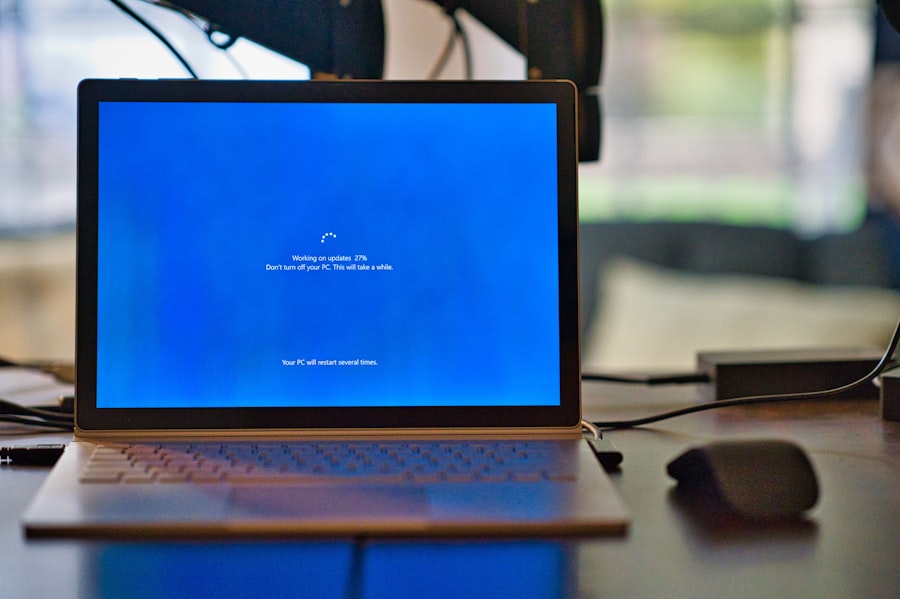
إذا الحلول الأولية ما زبطت، ممكن نحتاج ندخل في خطوات أكثر عمقاً. لا تقلق، لساها بسيطة ومعروفة.
1. إعادة ضبط مكونات Windows Update يدوياً
أحياناً، خدمات التحديث بتتعثر أو بتتلخبط. إعادة تشغيلها من الصفر ممكن يخليها ترجع تشتغل صح. هالعملية بتتضمن إيقاف الخدمات، مسح مجلد التحديثات، وبعدين إعادة تشغيل الخدمات.
- افتح موجه الأوامر (Command Prompt) كمسؤول مرة تانية.
- أول شي، راح نوقف خدمات تحديث ويندوز. اكتب الأوامر التالية واضغط Enter بعد كل أمر:
net stop wuauserv
net stop bits
net stop cryptSvc
net stop msiserver
(هذي الأوامر بتوقف خدمة Windows Update، خدمة نقل الخلفية الذكي (BITS)، وخدمات التشفير، وخدمة المثبت في ويندوز.)
- بعد ما توقف الخدمات، راح نعيد تسمية مجلدين بيحتويوا على ملفات التحديث. هالشي بيخلي ويندوز ينشئ مجلدات جديدة لما تعيد تشغيل الخدمات.
ren C:\Windows\SoftwareDistribution SoftwareDistribution.old
ren C:\Windows\System32\catroot2 catroot2.old
(هالأوامر بتعيد تسمية مجلدات مهمة، بتحتوي على سجلات التحديثات وقاعدة بيانات التحديثات القديمة.)
- الحين، راح نعيد تشغيل الخدمات اللي وقفناها:
net start wuauserv
net start bits
net start cryptSvc
net start msiserver
- أغلق موجه الأوامر، وبعدين أعد تشغيل جهازك.
- بعد إعادة التشغيل، جرب تشغل التحديثات مرة تانية.
هالخطوة قوية جداً، لأنها بتفضي الذاكرة المؤقتة تماماً لخدمات التحديث وبتجبرها تبدأ من الصفر، وكأنها أول مرة تثبت تحديثات.
2. تحقق من برامج التشغيل والأجهزة
برامج التشغيل القديمة أو التالفة ممكن تتعارض مع تحديثات النظام، وتسبب مشاكل. مهم جداً تتأكد إن كل تعريفات جهازك محدثة.
تحديث برامج التشغيل
- افتح إدارة الأجهزة (Device Manager). ممكن تلاقيها بالبحث في شريط البحث لويندوز.
- امشي على كل قسم، وكليك يمين على تعريفات الأجهزة اللي عليها علامة تعجب صفرا، أو اللي تعرف إنها ممكن تكون قديمة (زي تعريف كرت الشاشة، الصوت، الشبكة).
- اختار تحديث برنامج التشغيل (Update driver)، بعدين اختار “البحث تلقائياً عن برامج تشغيل محدثة”.
- لو ما لقيت تحديث من هالخطوة، ممكن تحتاج تروح لموقع الشركة المصنعة لجهازك (زي HP، Dell، Lenovo) أو لموقع الشركة المصنعة للقطع (زي Nvidia، AMD، Intel) عشان تحمل أجدد التعريفات بشكل يدوي.
فصل الأجهزة غير الأساسية
أحياناً، بعض الأجهزة الطرفية (مثل الطابعات، الكاميرات الخارجية، الأقراص الصلبة الخارجية) ممكن تسبب تعارضات أثناء عملية التحديث.
- جرب تفصل كل الأجهزة غير الأساسية عن جهازك قبل ما تبدأ عملية التحديث.
- خلي بس لوحة المفاتيح والماوس والشاشة موصلين.
- بعد ما ينتهي التحديث بنجاح، ممكن ترجع توصل أجهزتك عادي.
3. توفير مساحة على القرص
تحديثات ويندوز، خصوصاً الرئيسية منها، بتحتاج مساحة تخزين كافية عشان تتنزل وتتثبت. لو قرص النظام (C:) شبه ممتلئ، فالتحديثات غالبًا ما راح تتثبت.
- افتح مستكشف الملفات (File Explorer).
- اضغط كليك يمين على قرص النظام (عادةً C:) واختار خصائص (Properties).
- في نافذة الخصائص، اضغط على تنظيف القرص (Disk Cleanup).
- راح تطلع لك نافذة، اضغط على تنظيف ملفات النظام (Clean up system files)، بعدها اختار جميع الخيارات المتاحة (خاصة “ملفات تثبيت Windows المؤقتة” و “تنزيلات البرامج”).
- اضغط على “موافق” وخلي الأداة تشتغل.
- ممكن تحذف بعض البرامج اللي ما بتستخدمها، أو تنقل الملفات الكبيرة (صور، فيديوهات) لأقراص خارجية أو سحابية.
تأكد إن عندك على الأقل 15-20 جيجابايت مساحة فاضية على قرص النظام عشان التحديثات الرئيسية.
حلول متقدمة جداً: كالملاذ الأخير
هذي الحلول بتدخل في تغييرات كبيرة بالنظام، وما بتلجأ لها إلا إذا كل الحلول اللي فاتت ما زبطت معاك.
1. تثبيت التحديث يدوياً
لو تحديث معين بيسبب لك مشكلة، ممكن تحمله وتثبته بنفسك.
- لما تشوف رمز خطأ معين، أو اسم للتحديث اللي مش راضي يتثبت (غالباً بيكون بصيغة KBXXXXXXX)، انسخ هالرقم.
- روح لموقع “مكتبة تحديثات Microsoft” (Microsoft Update Catalog).
- في شريط البحث، اكتب رقم التحديث اللي عندك (مثلاً KB5068861).
- راح تظهرلك نسخة التحديث المناسبة لنظامك (32-bit أو 64-bit).
- حمل الملف، وبعد ما يخلص التحميل، شغله كبرنامج عادي عشان يتثبت.
- غالباً راح يطلب منك إعادة تشغيل الجهاز بعد التثبيت.
هالطريقة مفيدة لما يكون التحديث نفسه موجود، بس عملية التحديث التلقائية فيها مشكلة.
2. استخدام أداة “إعادة تثبيت الإصدار الحالي من Windows”
هالخيار هو تقريباً زي “إصلاح ويندوز” بدون ما تفقد ملفاتك أو برامجك. بيعيد تثبيت نسخة جديدة من ويندوز فوق النسخة القديمة، وهالشي بيصلح أي ملفات نظام تالفة أو إعدادات خاطئة.
- روح على الإعدادات (Settings).
- اختار النظام (System).
- انزل تحت واضغط على الاسترداد (Recovery).
- راح تلاقي قسم مكتوب “إصلاح المشكلات باستخدام Windows Update” وتحتيه زرار “إعادة التثبيت الآن (Reinstall now)”.
- اضغط عليه واتبع التعليمات.
- ويندوز راح يحمل نسخة جديدة من النظام ويثبتها، وهالعملية ممكن تاخذ وقت. تأكد إن جهازك مشحون بالكامل لو كان لابتوب وموصل بالكهرباء.
هالخيار يعتبر شبه إعادة تثبيت كامله، بس بتحتفظ ببرامجك وملفاتك. يعتبر حل قوي جداً لأغلب المشاكل المستعصية.
نصائح إضافية لتجنب مشاكل التحديث مستقبلاً
عشان نتجنب نرجع لنفس الدوامة، فيه كم نصيحة بسيطة ممكن تخلي تحديثاتك سلسة.
حافظ على مساحة كافية على القرص
دائماً خلي عندك مساحة كافية على قرص النظام (C:). 30-40 جيجابايت فاضية بتكون ممتازة عشان تحديثات ويندوز والتطبيقات.
تحديث برامج التشغيل بانتظام
حاول تشيك على تحديثات التعريفات، خصوصاً لكرت الشاشة والصوت واللوحة الأم، من مواقع الشركات المصنعة كل فترة.
عمل نقطة استعادة (System Restore Point)
قبل ما تبدأ بتحديثات كبيرة، أو قبل ما تجرب حلول معقدة، أنشئ نقطة استعادة للنظام. لو شي خرب، ممكن ترجع بالزمن لنقطة سابقة لما كان كل شي تمام.
- ابحث عن “Create a restore point” (إنشاء نقطة استعادة) في شريط البحث لويندوز.
- هناك راح تلاقي خيار لإنشاء نقطة استعادة جديدة.
استخدم برنامج حماية موثوق
تأكد إن برنامج الحماية (Antivirus) على جهازك محدث وفعال. الفيروسات والبرامج الضارة ممكن تتلف ملفات النظام وتسبب مشاكل في التحديث.
الختام
مشاكل تحديث ويندوز ممكن تكون مزعجة، بس أغلبها بيكون لها حلول بسيطة ومعروفة. من مستكشف الأخطاء التلقائي، مروراً بإصلاح ملفات النظام، وصولاً لإعادة ضبط خدمات التحديث يدوياً أو حتى إعادة تثبيت إصدار ويندوز الحالي، الخيارات موجودة. الأهم هو إنك تمشي بالخطوات بتركيز وصبر. ولو كل شي فشل، لا تتردد في طلب المساعدة من المختصين أو من منتديات الدعم الخاصة بمايكروسوفت. تذكر، الصيانة الدورية لجهازك بتوفر عليك كثير من المشاكل في المستقبل.
