

 English
يونيو
الذكاء الصناعي
كيف تستخدم أدوات “CapCut” المدمجة داخل Gemini لتعديل وتصميم الفيديوهات الاحترافية
تعتبر أدوات “CapCut” المدمجة في تطبيق Gemini من أبرز الميزات التي تجعل تحرير الفيديو تجربة سهلة وممتعة. يوفر التطبيق مجموعة متنوعة من الأدوات التي تساعد المستخدمين على تحسين مقاطع الفيديو الخاصة بهم بشكل احترافي، دون الحاجة إلى خبرة سابقة في التحرير. سواء كنت ترغب في إنشاء محتوى لمواقع التواصل الاجتماعي أو لمشاريع شخصية، فإن هذه الأدوات توفر لك كل ما تحتاجه.
تجمع Gemini بين سهولة الاستخدام وفعالية أدوات “CapCut”، مما يجعلها خيارًا مثاليًا للمبتدئين والمحترفين على حد سواء. من خلال هذه الأدوات، يمكنك إضافة تأثيرات بصرية، تعديل الصوت، وتصميم النصوص بطريقة سلسة. في هذا المقال، سنستعرض كيفية الوصول إلى هذه الأدوات واستخدامها بشكل فعال.
كيفية الوصول إلى أدوات “CapCut” داخل تطبيق Gemini
للوصول إلى أدوات “CapCut” داخل تطبيق Gemini، يجب أولاً تحميل التطبيق من متجر التطبيقات على هاتفك الذكي. بعد تثبيت التطبيق، قم بفتحه وستجد واجهة مستخدم بسيطة وسهلة التنقل. يمكنك البدء بإنشاء مشروع جديد أو فتح مشروع موجود.
بمجرد دخولك إلى واجهة التحرير، ستلاحظ وجود شريط أدوات في الأسفل يحتوي على مجموعة من الخيارات. ابحث عن خيار “CapCut” أو “أدوات التحرير”، والذي سيوجهك إلى مجموعة الأدوات المتاحة. يمكنك استكشاف هذه الأدوات واختيار ما يناسب احتياجاتك، سواء كان ذلك لتعديل الفيديو أو إضافة تأثيرات.
تعديل الفيديو باستخدام أدوات “CapCut” المدمجة

تتيح لك أدوات “CapCut” المدمجة تعديل الفيديو بسهولة. يمكنك قص المقاطع غير المرغوب فيها، ضبط السرعة، وتغيير التوجه. كل هذه الميزات متاحة بنقرات بسيطة، مما يجعل عملية التحرير أكثر سلاسة.
عند تعديل الفيديو، يمكنك أيضًا استخدام خيارات مثل الدمج بين المقاطع المختلفة أو إضافة انتقالات سلسة بين اللقطات. هذه الميزات تساعد في تحسين تدفق الفيديو وجعله أكثر احترافية. لا تنسَ تجربة مختلف الخيارات المتاحة لتكتشف ما يناسب أسلوبك الشخصي.
إضافة المؤثرات البصرية والتأثيرات الخاصة
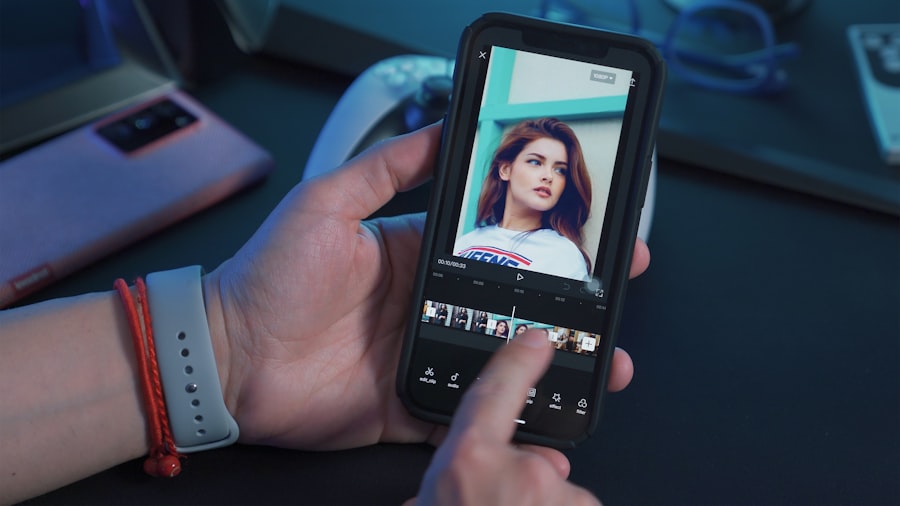
إحدى الميزات الرائعة في أدوات “CapCut” هي القدرة على إضافة مؤثرات بصرية وتأثيرات خاصة. يمكنك اختيار من بين مجموعة واسعة من الفلاتر والتأثيرات التي تضيف لمسة فنية لمقاطع الفيديو الخاصة بك. سواء كنت تبحث عن تأثيرات بسيطة أو مؤثرات معقدة، ستجد ما يناسب ذوقك.
لإضافة مؤثر بصري، ما عليك سوى تحديد المقطع الذي ترغب في تعديله ثم اختيار التأثير المناسب من المكتبة. يمكنك أيضًا ضبط شدة التأثير حسب رغبتك. تذكر أن استخدام المؤثرات بشكل معتدل يمكن أن يعزز من جمالية الفيديو دون أن يشتت انتباه المشاهد.
إضافة الموسيقى والتأثيرات الصوتية
الموسيقى والتأثيرات الصوتية تلعب دورًا كبيرًا في تحسين تجربة المشاهدة. باستخدام أدوات “CapCut” في Gemini، يمكنك إضافة مقاطع موسيقية من مكتبة ضخمة تضم مجموعة متنوعة من الأنماط والمزاجات. اختر الموسيقى التي تتناسب مع محتوى الفيديو الخاص بك لإضفاء جو مناسب.
بالإضافة إلى الموسيقى، يمكنك أيضًا إضافة تأثيرات صوتية مثل الضحكات، التصفيق، أو أي مؤثرات أخرى تعزز من الرسالة التي تريد إيصالها. تأكد من ضبط مستوى الصوت لكل عنصر بشكل متوازن حتى لا يطغى أحدهم على الآخر.
تصميم العناوين والنصوص على الفيديو
تصميم العناوين والنصوص هو جزء أساسي من أي فيديو ناجح. باستخدام أدوات “CapCut”، يمكنك إضافة نصوص بسهولة وتخصيصها حسب رغبتك. يمكنك اختيار الخطوط، الألوان، والأحجام التي تناسب تصميم الفيديو الخاص بك.
عند إضافة عنوان، تأكد من أنه واضح وسهل القراءة. يمكنك أيضًا استخدام الرسوم المتحركة لجعل النصوص أكثر جاذبية. تذكر أن النصوص يجب أن تدعم المحتوى ولا تشتت انتباه المشاهد عن الرسالة الأساسية للفيديو.
مشاركة الفيديو النهائي عبر وسائل التواصل الاجتماعي
بعد الانتهاء من تحرير الفيديو وإضافة جميع العناصر المطلوبة، يأتي وقت المشاركة. يوفر لك تطبيق Gemini خيارات سهلة لمشاركة الفيديو مباشرة عبر وسائل التواصل الاجتماعي مثل إنستغرام، فيسبوك، وتويتر. يمكنك أيضًا حفظ الفيديو على جهازك لمشاركته لاحقًا.
قبل المشاركة، تأكد من مراجعة الفيديو النهائي للتأكد من أنه يلبي توقعاتك. قد ترغب أيضًا في إضافة وصف أو هاشتاغ لجذب المزيد من المشاهدين. تذكر أن التفاعل مع جمهورك بعد نشر الفيديو يمكن أن يعزز من وصوله وانتشاره.
نصائح وحيل للاستفادة القصوى من أدوات “CapCut” في Gemini
لتحقيق أقصى استفادة من أدوات “CapCut” في Gemini، هناك بعض النصائح التي يمكن أن تساعدك. أولاً، لا تتردد في استكشاف جميع الميزات المتاحة وتجربة مختلف الخيارات. كلما زادت تجربتك، زادت مهاراتك في التحرير.
ثانيًا، حاول دائمًا الحفاظ على توازن بين العناصر المختلفة في الفيديو مثل الصوت والصورة والنصوص. استخدام المؤثرات بشكل معتدل يمكن أن يجعل الفيديو أكثر احترافية وجاذبية. وأخيرًا، لا تنسَ أن تتفاعل مع جمهورك بعد نشر الفيديو؛ فالتعليقات والملاحظات يمكن أن تكون مصدر إلهام لتحسين مهاراتك في المستقبل.
باستخدام هذه الأدوات والنصائح، يمكنك إنشاء مقاطع فيديو مميزة وجذابة تعكس أسلوبك الشخصي وتحقق أهدافك الإبداعية.
