

 English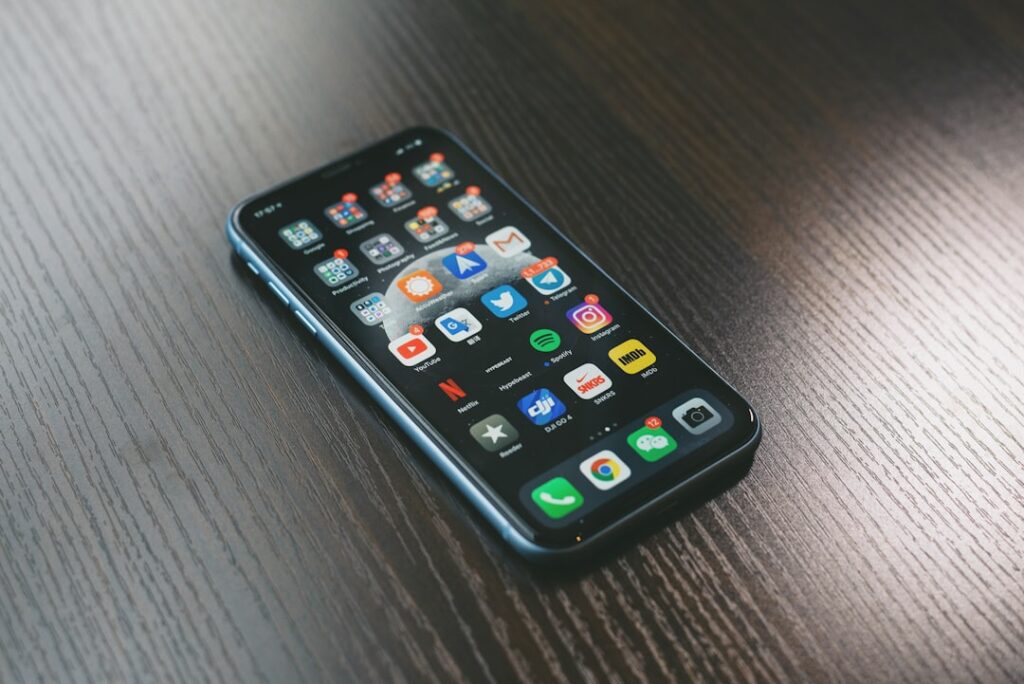
أبريل
هواتف ذكية
كيف تستخدم هاتفك كأداة عرض للمشاريع؟
هل تساءلت يومًا كيف يمكنك تحويل هاتفك الذكي، هذا الجهاز الذي تحمله معك في جيبك دائمًا، إلى أداة قوية لعرض مشاريعك؟ بكل بساطة، هاتفك ليس مجرد وسيلة للتواصل أو الترفيه؛ إنه يمكن أن يصبح مساعدك الشخصي في تقديم العروض التقديمية، سواء كنت طالبًا، محترفًا، أو حتى قائد فريق. المفتاح يكمن في فهم الإمكانيات المتاحة في هاتفك والتطبيقات المناسبة التي تسهل هذه العملية.
استخدام هاتفك كأداة عرض للمشاريع: دليل عملي
في عالم الأعمال والتعليم المتطور، أصبحت القدرة على تقديم عرض تقديمي فعال أمرًا بالغ الأهمية. لم يعد الأمر يتطلب بالضرورة جهاز كمبيوتر محمول معقد وبروجيكتور قديم. هاتفك الذكي، بفضل قوته المتزايدة وتنوع تطبيقاته، يمكن أن يكون شريكك المثالي في هذه المهمة. سنستعرض هنا كيف يمكنك استغلال هاتفك لعرض مشاريعك بذكاء وكفاءة.
1. اختيار التطبيق المناسب للعرض
اختيار التطبيق الصحيح هو الخطوة الأولى والأكثر أهمية. هناك العديد من الخيارات المتاحة، ولكل منها مميزاته.
1.1. تطبيقات المستندات والعروض التقديمية الأصلية
- Google Slides (مستندات جوجل):
هذا التطبيق، المجاني والمتوفر على نظامي Android و iOS، هو خيار ممتاز لإنشاء تعديل وعرض الشرائح مباشرة من هاتفك. يمكنك استيراد عروض PowerPoint التقديمية (PPTX) وتعديلها، وكذلك إنشاء شرائح جديدة من الصفر. يتميز بسهولة الاستخدام، وإمكانية العمل التعاوني مع الآخرين، حيث يمكن مشاركة العرض التقديمي مع فريقك لتعديله في نفس الوقت. التكبير والتصغير سهل للغاية باستخدام حركتين بالإصبع.
- Microsoft PowerPoint (باستخدام Microsoft 365):
إذا كنت معتادًا على استخدام PowerPoint على الكمبيوتر، فإن تطبيق الهاتف المحمول التابع له يوفر تجربة مشابهة. يمكنك إنشاء وتعديل وحفظ عروض PowerPoint التقديمية. يتيح لك التطبيق دمج ملفاتك مع خدمات التخزين السحابي مثل OneDrive، مما يسهل الوصول إليها من أي جهاز. كما يدعم التكامل مع Microsoft Teams، مما يجعله مفيدًا للعروض التقديمية الافتراضية.
1.2. تطبيقات متخصصة لإنشاء العروض بالذكاء الاصطناعي
- Autoppt:
هذه الأداة المبتكرة تعتمد على الذكاء الاصطناعي لإنشاء شرائح عرض تقديمي بسرعة. يمكنك ببساطة إدخال موضوع العرض التقديمي، أو تحميل مستند PDF أو Word، وسيقوم Autoppt بإنشاء الشرائح لك. يقدم التطبيق نصائح عملية مثل تشغيل الهاتف في الوضع الأفقي لتحسين الرؤية، وزيادة حجم الخط (التكبير) لراحة العين. يمكن تصدير العروض المنتجة إلى صيغة PowerPoint، مما يسهل تقديمها مباشرة.
2. تجهيز محتوى العرض التقديمي
بمجرد اختيار التطبيق، يجب أن تفكر في كيفية تجهيز محتوى العرض نفسه ليكون مناسبًا للعرض من الهاتف.
2.1. تصميم الشرائح مع وضع الهاتف في الاعتبار
- التبسيط هو المفتاح:
عند إنشاء الشرائح، حاول أن تكون موجزًا قدر الإمكان. استخدم نقاطًا رئيسية بدلًا من فقرات طويلة. الشرائح المزدحمة بالنصوص تكون صعبة القراءة على شاشة الهاتف أو حتى على شاشة البروجيكتور كبيرة الحجم.
- الوضوح البصري:
استخدم خطوطًا واضحة وسهلة القراءة، وحافظ على حجم خط مناسب. تجنب استخدام خطوط زخرفية قد يصعب تمييزها. الألوان المتناقضة بين النص والخلفية تساعد أيضًا في الوضوح.
- الوضع الأفقي (Landscape Mode):
هذه نصيحة عملية جدًا. عادةً ما تكون الشرائح مصممة للعرض الأفقي. قم بضبط إعدادات هاتفك أو تطبيقك لعرض المحتوى بالوضع الأفقي. هذا يوفر مجالًا أكبر لاستيعاب المحتوى ويقلل من الحاجة للتمرير المستمر.
2.2. استخدام العناصر المرئية بفعالية
- الصور والرسوم البيانية:
العناصر المرئية تجعل العرض التقديمي أكثر جاذبية. استخدم صورًا ذات جودة عالية ورسومًا بيانية واضحة. تأكد من أن حجم هذه العناصر مناسب ولا يطغى على المحتوى النصي.
- الفيديوهات والمقاطع الصوتية:
إذا كان عرضك يتضمن فيديوهات أو مقاطع صوتية، فتأكد من اختبارها مسبقًا على الهاتف للتأكد من أن تشغيلها سلس وأن الصوت واضح.
3. ربط الهاتف بالبروجيكتور أو الشاشة الكبيرة
هذه هي الخطوة الحاسمة لتحويل هاتفك إلى أداة عرض فعلية. هناك طريقتان رئيسيتان للقيام بذلك: سلكيًا ولاسلكيًا.
3.1. الاتصال السلكي (HDMI)
- المزايا:
الاتصال السلكي، عادةً عبر كابل HDMI، يوفر اتصالًا مستقرًا للغاية وبأقل تأخير ممكن (latency). هذا مهم جدًا للعروض الحية التي تتطلب تفاعلًا فوريًا.
- الاحتياجات:
ستحتاج إلى محول من منفذ هاتفك (مثل USB-C أو Lightning) إلى منفذ HDMI. تأكد من أن المحول يدعم إخراج الفيديو. بعض الهواتف قد تحتاج إلى محول يدعم أيضًا شحن الهاتف في نفس الوقت، لتجنب نفاذ البطارية أثناء العرض.
- الخطوات العامة:
- قم بتوصيل محول HDMI بالهاتف.
- قم بتوصيل كابل HDMI من المحول إلى منفذ HDMI في البروجيكتور أو الشاشة.
- حدد مصدر الإدخال الصحيح على البروجيكتور أو الشاشة (ستظهر صورة هاتفك تلقائيًا عادةً).
3.2. الاتصال اللاسلكي (AirPlay, Chromecast, Miracast)
- الخيار الأكثر مرونة:
الاتصال اللاسلكي يمنحك حرية الحركة ويجعل إعداداتك أقل فوضوية، حيث لا توجد أسلاك.
- AirPlay (لأجهزة Apple):
إذا كنت تستخدم iPhone أو iPad، يمكنك استخدام AirPlay لعكس شاشة هاتفك لاسلكيًا إلى Apple TV أو أي جهاز استقبال يدعم AirPlay.
- كيفية الاستخدام:
- تأكد من أن جهاز iPhone/iPad وجهاز الاستقبال (Apple TV) متصلان بنفس شبكة Wi-Fi.
- اسحب لأسفل من أعلى يمين الشاشة (في الإصدارات الحديثة من iOS) أو اسحب للأعلى من أسفل الشاشة (في الإصدارات القديمة) للوصول إلى “مركز التحكم”.
- اضغط على “انعكاس الشاشة” (Screen Mirroring).
- حدد جهاز الاستقبال الذي تريده من القائمة.
- Chromecast (لأجهزة Android ومحتوى Google):
إذا كنت تستخدم هاتف Android، فإن Chromecast يعد خيارًا شائعًا. يمكنك بث شاشة هاتفك أو محتوى محدد من تطبيقات معينة تدعم Chromecast (مثل YouTube، Google Photos، Google Slides) إلى جهاز استقبال Chromecast متصل بالبروجيكتور أو الشاشة.
- كيفية الاستخدام:
- قم بتوصيل جهاز Chromecast بالبروجيكتور/الشاشة وتأكد من أنه متصل بشبكة Wi-Fi.
- تأكد من أن هاتفك متصل بنفس شبكة Wi-Fi.
- افتح تطبيق Google Home للتحكم بإعدادات Chromecast إذا لزم الأمر.
- لإلغاء الشاشة: افتح مركز التحكم > Screen Cast > Disconnect.
- Miracast (لأجهزة Android وWindows):
Miracast هو معيار اتصال لاسلكي آخر يدعمه العديد من أجهزة Android وبعض أجهزة الكمبيوتر التي تعمل بنظام Windows. يعتمد على الاتصال المباشر بين الجهازين، مما يعني أنه قد لا يتطلب شبكة Wi-Fi منزلية.
- كيفية الاستخدام (يختلف حسب الجهاز):
- في هاتف Android، ابحث عن خيار مثل “Cast”، “Wireless Display”، “Smart View”، أو “Screen Mirroring” في الإعدادات السريعة أو تحت “العرض” (Display).
- ابحث عن جهاز استقبال يدعم Miracast (في بعض أجهزة التلفزيون الذكية أو أجهزة الإرسال اللاسلكي).
- قم بتحديد الجهاز في قائمة الأجهزة المتاحة على هاتفك.
3.3. التكامل مع Teams أو منصات الاجتماعات الأخرى
- العروض التقديمية الافتراضية:
إذا كنت تقوم بتقديم عرض تقديمي عبر الإنترنت باستخدام Microsoft Teams أو Zoom أو Google Meet، غالبًا ما يوفر هاتفك خيار مشاركة الشاشة مباشرة.
- كيفية المشاركة:
- داخل تطبيق الاجتماع على هاتفك، ابحث عن خيار “مشاركة” (Share) أو “شاشة” (Screen).
- اختر “مشاركة الشاشة”.
- قد تحتاج إلى منح أذونات للتطبيق لمشاركة شاشتك.
- ابدأ عرض الشرائح في تطبيق العروض التقديمية الخاص بك.
4. استخدام ميزات إضافية لتعزيز العرض
لا يقتصر استخدام هاتفك على مجرد عرض الشرائح؛ هناك ميزات إضافية يمكن أن تجعل عرضك أكثر ديناميكية وتفاعلية.
4.1. الهاتف كمؤشر ليزر أو جهاز تحكم عن بعد
- التحكم السلس:
بعض التطبيقات، خاصة عند استخدامها مع برامج معينة أو أجهزة استقبال متوافقة، تسمح لك باستخدام هاتفك كمؤشر ليزر افتراضي أو جهاز تحكم عن بعد. يمكنك التنقل بين الشرائح، وحتى استخدام مؤشر لتسليط الضوء على نقاط معينة على الشاشة.
- التكامل مع PowerPoint:
عند توصيل هاتفك بجهاز عرض لاسلكيًا، غالبًا ما يسمح لك تطبيق PowerPoint (أو تطبيقات مشابهة) باستخدام الهاتف للتنقل بين الشرائح. في بعض الحالات، يمكن تفعيل المؤشر (مثل مؤشر الليزر) من خلال إعدادات العرض في التطبيق.
4.2. استخدام كاميرا الهاتف لعرض مباشر
- للدورات التدريبية أو الشروحات:
يمكنك استخدام كاميرا هاتفك لبث فيديو مباشر على الشاشة الكبيرة. هذا مفيد جدًا لشرح كيفية استخدام أداة معينة، أو إظهار تفاصيل دقيقة، أو حتى عرض تجارب عملية.
- تطبيقات Office 365:
يوفر Office 365 (والتطبيقات المدمجة فيه) طرقًا لربط الهاتف بالمسلاط لعرض شاشة الهاتف أو حتى الكاميرا. هذا يمكن أن يكون فعالاً في سياقات تعليمية أو تدريبية حيث تحتاج إلى إظهار أشياء بشكل ملموس.
4.3. التسجيل والتحويل إلى فيديو
- منصة فيديو جاهزة:
بعض التطبيقات، مثل تطبيق PowerPoint للجوال، يمكنها المساعدة في تحويل عرضك التقديمي إلى فيديو. هذا مفيد إذا كنت بحاجة إلى مشاركة العرض كملف فيديو مسجل مسبقًا، أو إذا كنت ترغب في إنشاء نسخة غير تفاعلية من عرضك.
- عملية التحويل:
عادةً ما تكون هذه الميزة ضمن خيارات “تصدير” أو “حفظ باسم” في التطبيق. قد تحتاج إلى تحديد خيارات مثل الدقة أو تنسيق الفيديو.
5. نصائح إضافية لتقديم ناجح من الهاتف
تذكر دائمًا أن التحضير هو نصف المعركة. إليك بعض النصائح النهائية لجعل عرضك التقديمي من الهاتف ناجحًا.
5.1. الاختبار قبل العرض
- تجنب المفاجآت:
قبل موعد العرض الفعلي، قم بإجراء تجربة كاملة. اختبر الاتصال بالبروجيكتور/الشاشة، تحقق من عمل الشرائح، تأكد من تشغيل أي وسائط (فيديوهات، صوت) بشكل صحيح، وجرّب التنقل بين الشرائح.
- اختبر في نفس البيئة:
إذا كان ذلك ممكنًا، حاول الاختبار في نفس المكان الذي ستقدم فيه العرض، أو في بيئة مشابهة، لاستيعاب أي اختلافات في الإضاءة أو التوصيلات.
5.2. إدارة بطارية الهاتف
- لا تدع البطارية تخذلك:
العروض التقديمية، خاصة الطويلة منها، يمكن أن تستهلك طاقة البطارية بسرعة. تأكد من شحن هاتفك بالكامل قبل بدء العرض. إذا كان العرض طويلًا، فكر في توصيل الهاتف بالشاحن (إذا كان المحول يسمح بذلك) أو الاحتفاظ بمصدر طاقة خارجي (Power Bank) جاهزًا.
5.3. التأكد من استقرار الاتصال اللاسلكي
- مشاكل الشبكة:
إذا كنت تعتمد على الاتصال اللاسلكي، فتأكد من أن شبكة Wi-Fi قوية ومستقرة في المكان الذي ستقدم فيه العرض. قد يكون من المفيد الاتفاق مسبقًا مع المنظمين بشأن خيارات الاتصال المتاحة.
5.4. خطط احتياطية (Backup Plan)
- ماذا لو حدث خطأ؟
ماذا لو فشل الاتصال اللاسلكي؟ ماذا لو حدثت مشكلة في هاتفك؟ احتفظ بنسخة احتياطية من عرضك التقديمي على ذاكرة USB، أو على سحابة تخزين أخرى، أو حتى على كمبيوتر محمول إذا كان ذلك ممكنًا، كخطة بديلة.
في الختام، الهاتف الذكي الذي تحمله في جيبك هو أداة متعددة الاستخدامات يمكن أن تحدث فرقًا كبيرًا في طريقة تقديمك لمشاريعك. بالتخطيط السليم، واختيار التطبيق المناسب، وفهم خيارات الاتصال، يمكنك تحويل هاتفك إلى مسرح عرض مصغر، مما يجعلك أكثر مرونة وفعالية في أي موقف تقديمي.
