

 English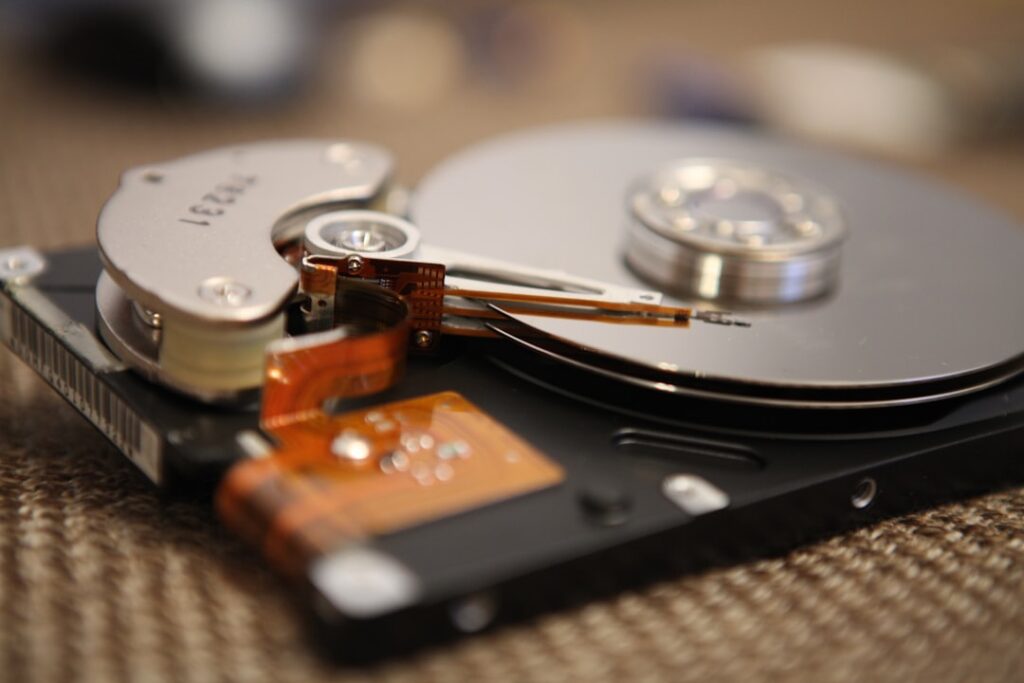
يوليو
غير مصنف
كيف تعرف أن الهارد أو SSD بدأ يتلف؟
بكل بساطة، إذا بدأت تلاحظ أن جهازك أصبح بطيئًا بشكل غير معتاد، أو تسمع أصواتًا غريبة لم تكن موجودة من قبل، أو تظهر لك رسائل خطأ متكررة تخص الملفات، فمن المحتمل أن يكون الهارد ديسك أو الـ SSD الخاص بك على وشك التلف. معرفة هذه العلامات مبكرًا ممكن أن ينقذك من فقدان بياناتك المهمة. في هذه المقالة، سنتحدث عن أهم العلامات اللي تدل على أن قرص التخزين عندك بدأ يواجه مشاكل، وكيف ممكن تتصرف.
العلامات التحذيرية العامة: مؤشرات تدل على وجود مشكلة
فيه علامات عامة ممكن تظهر سواء كنت تستخدم هارد ديسك تقليدي (HDD) أو قرص صلب من نوع SSD، وهذه العلامات عادةً ما تكون هي أول ما تلاحظه.
بطء شديد وغير مبرر في الأداء
تخيل إن جهازك اللي كان سريع فجأة صار يزحف. هذا واحد من أكبر المؤشرات.
سرعات قراءة/كتابة منخفضة جداً
إذا وجدت أن سرعات قراءة أو كتابة الملفات أصبحت بطيئة بشكل لا يصدق، ممكن توصل لـ 1 ميجابايت/ثانية، فهذا مؤشر قوي على وجود مشكلة [2]. الجهاز يحتاج وقت طويل لفتح أبسط البرامج أو حتى لحفظ مستند صغير. هذا البطء يكون ملحوظًا أكثر خلال عمليات نقل الملفات الكبيرة. في بعض الأحيان، قد يتحوّل القرص إلى وضع ” للقراءة فقط” (read-only mode)، مما يمنعك من حفظ أي تغييرات أو ملفات جديدة [2].
تعدد الـ Bad Blocks أو القطاعات التالفة
الـ “Bad Blocks” أو القطاعات التالفة هي أماكن في الهارد ديسك أو الـ SSD لا يمكن قراءة البيانات منها أو الكتابة إليها بشكل صحيح. عندما تتعدد هذه البلوكات، ستلاحظ بطئًا غير طبيعي في قراءة أو حفظ الملفات، قد تصل إلى فشل العملية بالكامل، وظهور رسائل خطأ مزعجة [3]. النظام يحاول مرارًا وتكرارًا قراءة البيانات من هذه البلوكات التالفة، مما يسبب هذا البطء الواضح.
رسائل خطأ متكررة وفشل النظام
إذا كان جهازك يعاني من مشاكل في القرص الصلب، فغالبًا ما سيعبر عنها النظام بطريقة أو بأخرى.
تلف مستمر لملفات النظام
تخيل إنك تحاول تشغل جهازك، وفجأة تظهر لك رسالة تقول “Your PC needs to be repaired” (جهازك يحتاج إلى إصلاح) [3]. هذه الرسالة، أو غيرها من رسائل خطأ ملفات النظام، غالبًا ما تدل على أن القرص الصلب بدأ يواجه مشكلة في قراءة أو حفظ ملفات النظام الأساسية، مما يمنع الجهاز من الإقلاع بشكل صحيح. هذه المشكلة تصبح أكثر إزعاجًا إذا كانت تتكرر بشكل مستمر.
الشاشة الزرقاء المتكررة (BSoD)
الشاشة الزرقاء للموت (Blue Screen of Death) هي كابوس أي مستخدم كمبيوتر. إذا كانت تظهر لك بشكل متكرر، خاصة بعد تعطل مفاجئ للجهاز، وقد تحتاج لعدة مرات لإعادة التشغيل (restart) حتى يعود الجهاز للعمل بشكل طبيعي، فهذا غالبًا ما يكون مؤشرًا على أن القرص الصلب (أو الـ SSD) يواجه مشكلة [3]. في كثير من الأحيان، يكون سبب هذه الشاشات الزرقاء هو عدم قدرة النظام على التعامل مع بيانات تالفة أو غير قابلة للقراءة من القرص.
رسائل خطأ شائعة أخرى
ستظهر لك رسائل مثل “Abort, Retry, Fail” أو “Bad Sector” بشكل متكرر [8]. هذه الرسائل تدل على أن النظام لا يستطيع قراءة جزء معين من القرص، ويطلب منك الإجراء الذي تريد اتخاذه. تجاهل هذه الرسائل ليس الحل، بل هي إشارات واضحة على أن القرص بدأ يتلف.
فقدان البيانات وتعطل النظام المفاجئ
هذه العلامات هي الأكثر إثارة للقلق، لأنها تعني أنك بالفعل في مرحلة حرجة.
فقدان أو عدم إمكانية الوصول إلى البيانات فجأة
هل حدث أنك كنت تعمل على ملف، وفجأة لم تعد تجده؟ أو أن مجلدات كاملة اختفت دون سبب واضح؟ [8] هذا يحدث عندما لا يستطيع القرص الصلب الاحتفاظ بالبيانات بشكل سليم، أو أن أجزاء منه أصبحت تالفة وغير قابلة للقراءة. هذا يؤدي إلى ضياع بيانات مهمة إذا لم يكن لديك نسخ احتياطية.
تكرار الانهيار واختفاء القرص
يحدث أحيانًا أن يختفي القرص الصلب فجأة من قائمة “My PC” أو “This PC” [8]. هذا يعني أن النظام لم يعد يتعرف عليه بشكل صحيح. إذا حدث هذا، فمن المحتمل أن يكون القرص الصلب قد تعطل بشكل كبير، أو أصبح بحاجة إلى فحص طارئ. التكرار في تعطل النظام بشكل عام، وخصوصًا الذي يؤدي إلى انقطاع العمل فجأة، هو دلالة قوية على وجود مشكلة في القرص.
علامات خاصة بالهارد ديسك (HDD) التقليدي
الهارد ديسك الميكانيكي يختلف عن الـ SSD في طريقة عمله، وبالتالي له علامات تلف خاصة به.
أصوات غريبة وغير طبيعية
الأصوات هي أبرز ما يميز الهارد ديسك التالف.
نقر أو خشخشة متكررة
إذا بدأت تسمع أصوات نقر أو خشخشة متكررة قادمة من داخل جهازك، خصوصًا من مكان الهارد ديسك، فهذه علامة سيئة للغاية [7][8]. هذه الأصوات غالبًا ما تكون ناتجة عن رأس القراءة/الكتابة الذي يحاول عبثًا قراءة البيانات من الأقراص الدوارة داخل الهارد ديسك، أو يعود إلى مكانه بشكل متكرر دون نجاح.
زيادة في صوت دوران القرص
هل أصبح صوت دوران الهارد ديسك أعلى بكثير من المعتاد؟ [7] هذا قد يشير إلى أن المحرك الذي يدير الأقراص داخل الهارد ديسك بدأ يواجه مشاكل، أو أن هناك احتكاكًا غير طبيعي، مما قد يؤدي إلى تعطله بالكامل. الـ SSD، بطبيعته، لا يصدر أي أصوات لأنه لا يحتوي على أجزاء متحركة.
ارتفاع درجة الحرارة
الحرارة العالية عدو الأجهزة الإلكترونية.
ارتفاع درجة الحرارة غير الطبيعي
إذا لاحظت أن منطقة الهارد ديسك في جهازك أصبحت ساخنة جدًا بشكل غير مبرر، فهذا مؤشر على وجود مشكلة [7]. ارتفاع درجة الحرارة قد يكون ناتجًا عن جهد زائد يبذله الهارد ديسك لقراءة أو كتابة البيانات، أو بسبب خلل في مكوناته الداخلية، مما يقلل من عمره الافتراضي بشكل كبير ويزيد من احتمالية تلفه.
علامات خاصة بأقراص الـ SSD
على الرغم من أن الـ SSDs أكثر متانة وأسرع من الهارد ديسك التقليدي، إلا أنها ليست معفاة من التلف، ولها علامات خاصة بها.
تدهور الأداء مع التقدم في العمر
الـ SSDs لا تصدر أصواتًا ولا تعاني من مشاكل ميكانيكية، لكن عمرها الافتراضي محدود بعدد معين من دورات الكتابة والقراءة.
البطء المتزايد في الأداء
على الرغم من أن الـ SSDs مشهورة بسرعتها، إلا أنها قد تبدأ بالتباطؤ بشكل ملحوظ مع التقدم في العمر وكثرة عمليات الكتابة والقراءة. هذا البطء يكون تدريجيًا ويظهر بوضوح في أوقات التحميل الطويلة للبرامج أو نقل الملفات.
عدم إمكانية الكتابة على القرص
في بعض الأحيان، قد يتحول الـ SSD فجأة إلى وضع القراءة فقط (Read-Only mode). هذا يعني أنك لن تتمكن من حفظ أي ملفات جديدة أو إجراء تغييرات على الملفات الموجودة. هذا الوضع هو آلية حماية يقوم بها الـ SSD عندما يكتشف أن خلايا الذاكرة بدأت تتلف بشكل كبير، ليمنع فقدان البيانات المخزنة.
رسائل خطأ متكررة عند الوصول للملفات
على غرار الهارد ديسك، قد تواجه رسائل خطأ عند محاولة فتح ملفات أو مجلدات معينة على الـ SSD، مما يدل على وجود قطاعات تالفة أو “Bad Cells” لا يمكن الوصول إليها.
كيف تتأكد من صحة القرص؟ (أدوات التشخيص)
بعد أن تعرفت على العلامات، حان الوقت لتتأكد بنفسك. هذه الأدوات تساعدك على قراءة حالة القرص الصلب.
استخدام برامج متخصصة
هناك برامج مصممة خصيصًا لقراءة حالة الهارد ديسك والـ SSD.
برنامج CrystalDiskInfo
يُعتبر CrystalDiskInfo من أشهر وأفضل البرامج المجانية لفحص حالة القرص الصلب [1][3][6]. يقوم هذا البرنامج بعرض معلومات مفصلة عن القرص، مثل درجة الحرارة، عدد ساعات العمل، وعدد الأخطاء (مثل Bad Sectors للهارد ديسك و Bad Blocks للـ SSD). الأهم هو أنه يعرض لك الحالة الصحية للقرص بكلمة بسيطة (Good, Caution, Bad)، مما يسهل عليك فهم الوضع. إذا رأيت “Caution” أو “Bad”، فهذا يعني أن الوقت قد حان لأخذ نسخة احتياطية من بياناتك والبدء بالتفكير في استبدال القرص.
ميزة فحص القرص في ويندوز 10/11
ويندوز أصبح يقدم أدوات تشخيص مدمجة تساعدك على فحص صحة القرص.
الوصول إلى خصائص القرص
في أنظمة ويندوز 10 و 11، يمكنك التحقق من حالة القرص من خلال الذهاب إلى الإعدادات ← النظام ← التخزين ← إعدادات التخزين المتقدمة ← أقراص ومحركات التخزين ← خصائص القرص [1][3][6]. في هذه القائمة، ستجد معلومات حول صحة القرص ومؤشرًا لحالته. هذه الميزة مفيدة جدًا لإعطاء نظرة سريعة على الوضع الصحي للقرص دون الحاجة لتحميل برامج إضافية.
ماذا تفعل إذا بدأت تظهر هذه العلامات؟
الأهم من معرفة العلامات هو التصرف الصحيح بعد اكتشافها.
النسخ الاحتياطي للبيانات فورًا
هذه هي الخطوة الأولى والأكثر أهمية.
أهمية النسخ الاحتياطي
بمجرد ملاحظة أي من هذه العلامات، أول شيء يجب فعله هو نسخ جميع بياناتك المهمة إلى وسيط تخزين خارجي آمن (مثل هارد ديسك خارجي، فلاش ميموري كبير، أو خدمة تخزين سحابي). لا تنتظر حتى يتعطل القرص تمامًا، ففي تلك الحالة قد يكون من المستحيل استعادة البيانات.
التخطيط لاستبدال القرص الصلب
لا تتجاهل المشكلة.
استبدال الهارد أو الـ SSD
إذا أكدت أن القرص الصلب أو الـ SSD بدأ يتلف، فمن الأفضل أن تخطط لاستبداله في أقرب وقت ممكن. تجاهل المشكلة قد يؤدي إلى فقدان كامل للبيانات وتعطيل جهازك بشكل مفاجئ. اختيار القرص الجديد يعتمد على احتياجاتك وميزانيتك، سواء كنت ستنتقل إلى SSD أسرع وأكثر موثوقية، أو ستستبدل الهارد ديسك التقليدي بآخر جديد.
في الختام، مراقبة جهازك والاهتمام بأي تغييرات في أدائه أو سلوكه هو المفتاح للحفاظ على بياناتك وتجنب المفاجآت غير السارة. هذه العلامات ليست مجرد إزعاجات بسيطة، بل هي تحذيرات جادة بأن هناك شيئًا ما ليس على ما يرام، وتتطلب منك التدخل قبل فوات الأوان.
