

 English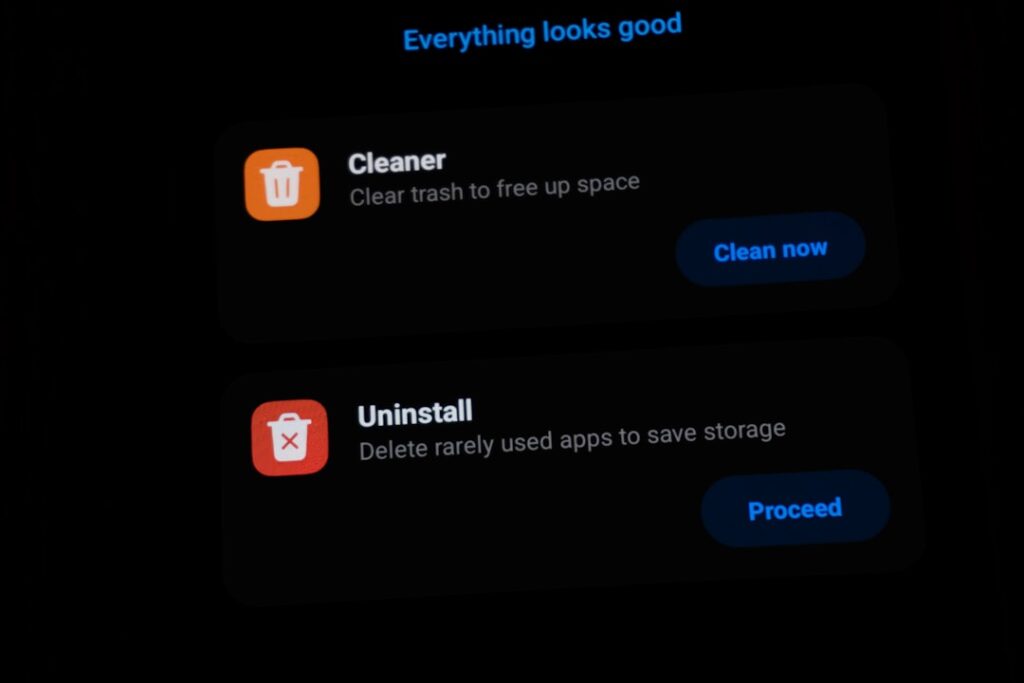
يوليو
غير مصنف
كيف تنظف جهازك من الملفات المؤقتة؟
الملفات المؤقتة جزء طبيعي من استخدام الكمبيوتر، لكن تراكمها ممكن يسبب بطء في الأداء ويستهلك مساحة على القرص الصلب. لحسن الحظ، تنظيفها عملية بسيطة ومباشرة.
فهم الملفات المؤقتة
الملفات المؤقتة هي ملفات يتم إنشاؤها بواسطة أنظمة التشغيل والبرامج لتخزين بيانات مؤقتة أثناء تشغيل المهام. الهدف منها هو تسريع العمليات، مثل صفحات الويب التي تفتحها أو المستندات التي تعمل عليها.
لماذا تتكون الملفات المؤقتة؟
- أثناء تشغيل البرامج: الكثير من البرامج تستخدم هذه الملفات لتخزين معلومات تحتاجها بشكل متكرر أثناء عمل البرنامج.
- عند تصفح الإنترنت: المتصفحات تخزن أجزاء من صفحات الويب (مثل الصور والنصوص) لتسريع إعادة تحميلها في الزيارات المستقبلية.
- تحديثات النظام: أحياناً، تحتفظ أنظمة التشغيل بملفات مؤقتة بعد الانتهاء من التحديثات.
هل الملفات المؤقتة ضارة؟
بحد ذاتها، الملفات المؤقتة ليست ضارة. لكن إذا تراكمت بكميات كبيرة جداً، يمكن أن تؤثر على أداء جهازك وتستهلك مساحة ثمينة.
طرق بسيطة لتنظيف جهازك من الملفات المؤقتة في ويندوز
ويندوز يمتلك أدوات مدمجة تسهل عليك التخلص من هذه الملفات.
استخدام إعدادات النظام (ويندوز 10 و 11)
هذه الطريقة هي الأكثر حداثة وسهولة للوصول لملفات النظام المؤقتة.
خطوات الوصول لإعدادات التخزين
- اضغط على زر Start (علامة الويندوز) في شريط المهام.
- اختر Settings (الإعدادات)، التي تظهر كرمز ترس.
- من نافذة Settings، اختر System (النظام).
- في قائمة System، ابحث عن Storage (التخزين) واضغط عليها.
استعراض وحذف الملفات المؤقتة
- في صفحة Storage، ستجد قسماً مخصصاً للملفات المؤقتة (Temporary files).
- اضغط عليها، وسيتم فحص جهازك لإظهار أنواع مختلفة من الملفات المؤقتة، مثل ملفات التنزيلات، سلة المحذوفات، ملفات تحديث ويندوز، وأشياء أخرى.
- يمكنك اختيار أنواع الملفات التي تريد حذفها، ثم اضغط على زر Remove files (إزالة الملفات).
أداة تنظيف القرص (Disk Cleanup)
هذه الأداة قديمة لكنها فعالة جداً، وهي موجودة في جميع إصدارات ويندوز تقريباً.
تشغيل أداة تنظيف القرص
- اضغط على زر Start (ابدأ).
- اكتب
cleanmgrفي شريط البحث واضغط Enter. - يمكنك اختيار أي قرص تريد تنظيفه، لكن عادةً ما يكون القرص C هو الهدف الرئيسي.
اختيار وحذف الملفات
- ستعرض الأداة قائمة بأنواع الملفات التي يمكن تنظيفها، بما في ذلك “الملفات المؤقتة” (Temporary files).
- حدد المربعات بجانب أنواع الملفات التي تريد حذفها.
- اضغط على زر OK، ثم Delete files للتأكيد.
- قد تحتاج للضغط على Clean up system files لإظهار المزيد من خيارات التنظيف، مثل ملفات تحديث الويندوز القديمة.
استخدام أوامر Run السريعة
هناك اختصارات يمكنك استخدامها للوصول مباشرة إلى مجلدات الملفات المؤقتة.
فتح مجلدات الملفات المؤقتة
- اضغط على مفتاحي Win + R معاً لفتح نافذة Run.
- اكتب أحد الأوامر التالية واضغط Enter:
أمر temp
- اكتب
tempفي نافذة Run واضغط Enter. - سيتم فتح مجلد يحمل اسم “Temp”.
- داخل هذا المجلد، حدد جميع الملفات والمجلدات (باستخدام Ctrl + A).
- اضغط على مفتاح Delete لحذفها. قد يطلب منك تأكيد الحذف لبعض الملفات.
أمر %temp%
- اكتب
%temp%في نافذة Run واضغط Enter. - هذا الأمر عادةً ما يفتح نفس مجلد Temp السابق، ولكنه في مسار خاص بالمستخدم.
- كرر عملية تحديد الكل (Ctrl + A) والحذف (Delete).
أمر prefetch
- اكتب
prefetchفي نافذة Run واضغط Enter. - هذا المجلد يحتوي على ملفات يستخدمها ويندوز لتسريع تشغيل البرامج.
- حدد كل محتوياته (Ctrl + A) واحذفها (Delete).
أمر Recent
- اكتب
Recentفي نافذة Run واضغط Enter. - هذا المجلد يعرض قائمة بالملفات التي فتحتها مؤخراً.
- حذف هذه القائمة يساعد في الحفاظ على خصوصيتك، ويمكنك حذف محتوياتها بنفس الطريقة.
ملاحظة هامة: عند حذف الملفات من هذه المجلدات، قد تظهر لك رسائل تفيد بأن بعض الملفات قيد الاستخدام ولا يمكن حذفها. هذا طبيعي، ببساطة تخطى هذه الملفات (Skip) وواصل عملية الحذف.
استخدام موجه الأوامر (CMD) للحذف التلقائي
لمن يفضلون الحلول السريعة والقوية، موجه الأوامر أداة فعالة.
تشغيل موجه الأوامر كمسؤول
- اضغط على زر Start.
- اكتب
cmdفي شريط البحث. - انقر بزر الماوس الأيمن على Command Prompt (موجه الأوامر) واختر Run as administrator (تشغيل كمسؤول).
أمر الحذف
- اكتب الأمر التالي في موجه الأوامر:
rd %temp% /s /q
- هذا الأمر يقوم بحذف محتويات مجلد
%temp%بشكل كامل وآلي دون طلب تأكيد. rdهو اختصار لـ “remove directory” (حذف المجلد)./sتعني حذف كل المحتويات، بما في ذلك المجلدات الفرعية./qتعني التشغيل في الوضع الهادئ (بدون طلب تأكيد).
تحذير: استخدم هذا الأمر بحذر، وتأكد من أنك تريد حذف جميع الملفات المؤقتة، حيث لا يمكن استعادتها بعد ذلك.
تنظيف المتصفحات من الملفات المؤقتة
ملفات التخزين المؤقت للمتصفحات (Cache) يمكن أن تحتل مساحة كبيرة، وتنظيفها جزء مهم من صيانة الجهاز.
لماذا تنظيف المتصفح مهم؟
- توفير المساحة: الملفات المؤقتة للمتصفح يمكن أن تصل إلى عدة جيجابايت.
- حل مشاكل العرض: أحياناً، قد تسبب الملفات المؤقتة القديمة مشاكل في عرض مواقع الويب بشكل صحيح.
- تحسين الأداء: مسح هذه الملفات قد يساعد في تسريع تحميل الصفحات.
خطوات التنظيف في المتصفحات الشائعة
تختلف الطريقة قليلاً من متصفح لآخر، لكن المبدأ واحد.
جوجل كروم (Google Chrome)
- افتح كروم، اضغط على النقاط الثلاث الرأسية في الزاوية العليا اليمنى.
- اختر Settings (الإعدادات).
- اذهب إلى Privacy and security (الخصوصية والأمان).
- اختر Clear browsing data (مسح بيانات التصفح).
- في خيارات الوقت، اختر All time (كل الوقت).
- حدد Cached images and files (الصور والملفات المخزنة مؤقتًا).
- هام: تجنب تحديد Form data (بيانات النماذج) و Passwords (كلمات المرور) إلا إذا كنت تريد مسحها.
- اضغط على Clear data (مسح البيانات).
فايرفوكس (Mozilla Firefox)
- افتح فايرفوكس، اضغط على الخطوط الثلاثة الأفقية في الزاوية العليا اليمنى.
- اختر Settings (الإعدادات).
- اذهب إلى Privacy & Security (الخصوصية والأمان).
- نزّل للأسفل إلى قسم Cookies and Site Data (ملفات تعريف الارتباط وبيانات المواقع).
- اضغط على Clear Data… (مسح البيانات…).
- تأكد من تحديد Cached Web Content (محتوى الويب المخزن مؤقتًا).
- هام: تجنب تحديد Cookies and Site Data أو Offline Website Data إذا كنت لا تريد تسجيل الخروج من المواقع.
- اضغط على Clear (مسح).
مايكروسوفت إيدج (Microsoft Edge)
- افتح إيدج، اضغط على النقاط الثلاث الأفقية في الزاوية العليا اليمنى.
- اختر Settings (الإعدادات).
- اذهب إلى Privacy, search, and services (الخصوصية والبحث والخدمات).
- تحت قسم “Clear browsing data”، اضغط على Choose what to clear (اختر ما تريد مسحه).
- في خيارات الوقت، اختر All time (كل الوقت).
- حدد Cached images and files (الصور والملفات المخزنة مؤقتًا).
- هام: تجنب تحديد Form data (بيانات النماذج) و Passwords (كلمات المرور).
- اضغط على Clear now (مسح الآن).
فوائد تنظيف الملفات المؤقتة
القيام بهذه التنظيفات بشكل دوري ليس مجرد عادة جيدة، بل له فوائد ملموسة.
تحسين أداء الجهاز
عندما تكون مجلدات الملفات المؤقتة ممتلئة، قد يحتاج ويندوز والبرامج وقتاً أطول للعثور على الملفات التي تحتاجها، مما يبطئ الاستجابة. تنظيفها يزيل هذا الحمل الإضافي.
تفريغ مساحة تخزين
الملفات المؤقتة، خاصة تلك المتعلقة بتحديثات ويندوز القديمة وملفات المتصفحات، يمكن أن تستهلك مساحة كبيرة على القرص الصلب. تفريغ هذه المساحة يمنحك المزيد من الحرية لتثبيت برامج جديدة أو حفظ ملفاتك الهامة.
حل مشاكل غير متوقعة
أحياناً، تكون المشاكل الغريبة في تشغيل البرامج أو تصفح الإنترنت ناتجة عن ملفات مؤقتة تالفة أو قديمة. تنظيفها قد يحل هذه المشاكل بدون الحاجة لتدخلات أكثر تعقيداً.
نصيحة أخيرة
اجعل تنظيف الملفات المؤقتة جزءاً من روتين صيانة جهازك، ربما مرة كل شهر. هذا سيحافظ على جهازك يعمل بسلاسة ويمنع حدوث مشاكل مستقبلية.
