

 English
يوليو
غير مصنف
كيفية نقل الملفات بأمان قبل الفورمات
من الضروري جدًا، قبل أن تقوم بعملية الفورمات لجهازك، أن تتأكد من نقل ملفاتك المهمة بأمان. ببساطة شديدة، إذا لم تفعل ذلك، ستفقدها إلى الأبد. الهدف ليس فقط نقل الملفات بل التأكد من أنها في مكان آمن ويمكنك الوصول إليها بسهولة بعد الانتهاء من عملية الفورمات. الأمر لا يختلف كثيرًا عن نقل أمتعتك الثمينة قبل هدم منزل وتشييد آخر.
لماذا يُعد النسخ الاحتياطي أمرًا حيويًا؟
تخيل نفسك وقد أضعت صورًا عزيزة، أو مستندات عمل مهمة لا يمكن استعادتها. هذا بالضبط ما يحدث إذا لم تقم بنسخ احتياطي لملفاتك قبل الفورمات. الهدف هنا هو تجنب هذا السيناريو المؤسف وتوفير راحة البال. ليس فقط للملفات الشخصية، بل أيضًا للبيانات المرتبطة بالعمل، فقد يؤدي فقدانها إلى مشاكل حقيقية.
قبل أن تبدأ بأي شيء، خذ لحظة للتفكير والتخطيط. هذا الجزء حاسم لضمان عدم نسيان أي شيء مهم.
تحديد الملفات المهمة
لا شك أن جهازك مليء بالكثير من الملفات، بعضها مهم جدًا وبعضها الآخر يمكن الاستغناء عنه. الفكرة تكمن في التركيز على ما يهم حقًا.
ما الذي يجب نسخه احتياطيًا؟
- المستندات والصور والفيديوهات الخاصة بك: هذه بالتأكيد على رأس القائمة. ذكرياتك وبياناتك الشخصية لا تقدر بثمن.
- ملفات العمل أو الدراسة: أي شيء له علاقة بعملك أو دراستك يجب نسخه احتياطيًا لتجنب أي خسائر محتملة.
- برامج وتطبيقات محددة: إذا كان لديك برامج معينة إعداداتها مهمة، فكر في عمل نسخة احتياطية من ملفات الإعدادات الخاصة بها.
- قائمة ببرامجك: احتفظ بقائمة بالبرامج التي تستخدمها لتسهيل إعادة تثبيتها لاحقًا.
البحث عن الملفات المخفية
أحيانًا تكون هناك ملفات مهمة غير ظاهرة للعيان أو موجودة في مجلدات لا تتوقعها.
- مجلد My Documents (المستندات): هذا هو المكان الافتراضي لمعظم المستندات.
- مجلد Downloads (التنزيلات): لا تنسَ الملفات التي قد تكون حملتها من الإنترنت واحتفظت بها هنا.
- سطح المكتب (Desktop): الكثير منا يضع ملفات مهمة هنا، ويجب عدم إغفالها.
- المجلدات المخصصة للبرامج: بعض البرامج تحفظ بياناتها في مجلدات خاصة بها، مثل ملفات الألعاب المحفوظة أو إعدادات برامج الرسوميات.
طرق آمنة وفعالة لنقل الملفات
هناك عدة طرق يمكنك استخدامها لنقل ملفاتك بأمان. كل طريقة لها مميزاتها وتناسب سيناريوهات مختلفة.
1. النقل إلى جهاز كمبيوتر آخر عبر USB
هذه طريقة مباشرة وفعالة، خاصة إذا كان لديك جهاز كمبيوتر آخر متاح.
خطوات النقل
- وصل الجهازين: استخدم كابل USB لربط جهازك (سواء كان هاتفًا أو قرصًا صلبًا خارجيًا) بالكمبيوتر الآخر.
- منح صلاحية النقل: عند توصيل الجهاز، ستظهر رسالة على الشاشة تطلب منك السماح بنقل الملفات. اختر الخيار المناسب.
- النسخ واللصق: بعد أن يتعرف الكمبيوتر على جهازك، افتح “مستكشف الملفات” (File Explorer) في ويندوز. ابحث عن الملفات التي تريد نسخها على جهازك الأصلي، ثم انسخها والصقها في مجلد آمن على الكمبيوتر الآخر.
- التحقق: تأكد من أن الملفات قد تم نسخها بالكامل قبل فصل الجهاز.
لماذا هو آمن؟
هذا المكان يُعد الأكثر أمانًا؛ الملفات تبقى في حوزتك بشكل مادي ومستقل عن الجهاز الذي ستقوم بفرمته، مما يقلل مخاطر فقدانها.
2. استخدام التخزين السحابي الآمن
التخزين السحابي حل ممتاز إذا كنت تفضل تخزين ملفاتك عبر الإنترنت والوصول إليها من أي مكان.
المنصات الموثوقة
- Google Drive: خيار ممتاز للمستخدمين الذين يمتلكون حسابات Google. يوفر مساحة تخزين مجانية جيدة، ويمكن زيادتها باشتراك.
- Dropbox و Box: منصات سحابية أخرى شهيرة وموثوقة، توفر ميزات متقدمة ومساحات تخزين متنوعة.
كيفية الرفع
- اتصال بالإنترنت: تأكد من أن لديك اتصالاً قويًا وثابتًا بالإنترنت.
- تسجيل الدخول/الاشتراك: سجل الدخول إلى حسابك في خدمة التخزين السحابي المفضلة لديك، أو قم بإنشاء حساب جديد إذا لم يكن لديك.
- رفع الملفات: يمكنك ببساطة سحب وإفلات الملفات والمجلدات إلى واجهة الخدمة السحابية في المتصفح، أو استخدام تطبيق الخدمة إذا كان مثبتًا على جهازك.
- التحقق: بعد اكتمال الرفع، تأكد من أن جميع الملفات قد تم رفعها بشكل صحيح ويمكن الوصول إليها من خلال السحابة.
مزايا التخزين السحابي
- الوصول من أي مكان: يمكنك الوصول إلى ملفاتك من أي جهاز متصل بالإنترنت.
- مرونة في التخزين: القدرة على زيادة مساحة التخزين حسب الحاجة.
- الأمان: معظم الخدمات السحابية توفر مستويات أمان عالية لبياناتك.
3. الاعتماد على محركات الأقراص الخارجية (External Hard Disk/USB)
هذه الطريقة مثالية لتخزين كميات كبيرة من البيانات أو للحصول على نسخة مادية إضافية.
خطوات النسخ
- توصيل الجهاز: قم بتوصيل محرك الأقراص الخارجي (HDD أو USB Flash Drive) بجهاز الكمبيوتر الخاص بك.
- استخدام مستكشف الملفات: افتح “مستكشف الملفات” (File Explorer) في ويندوز.
- النسخ واللصق: انسخ الملفات والمجلدات التي تريد حفظها من جهاز الكمبيوتر الخاص بك، ثم الصقها في محرك الأقراص الخارجي.
- التحقق من النزاهة: بعد اكتمال عملية النسخ، تصفح محتويات محرك الأقراص الخارجي للتأكد من أن جميع الملفات موجودة وفي حالة جيدة.
- الإخراج الآمن: هذه خطوة مهمة جدًا لمنع تلف البيانات. قبل فصل محرك الأقراص الخارجي، انقر بزر الماوس الأيمن على أيقونته في شريط المهام (أو في “جهاز الكمبيوتر”) واختر “إخراج” (Eject) أو “إزالة بأمان” (Safely Remove Hardware).
لماذا هي مفضلة؟
تعتبر هذه الطريقة موثوقة لأنها تضع نسخة مادية من بياناتك في حوزتك. ومع التأكد من “الإخراج الآمن”، فإنك تضمن سلامة الملفات المنقولة.
حلول متقدمة لسيناريوهات خاصة
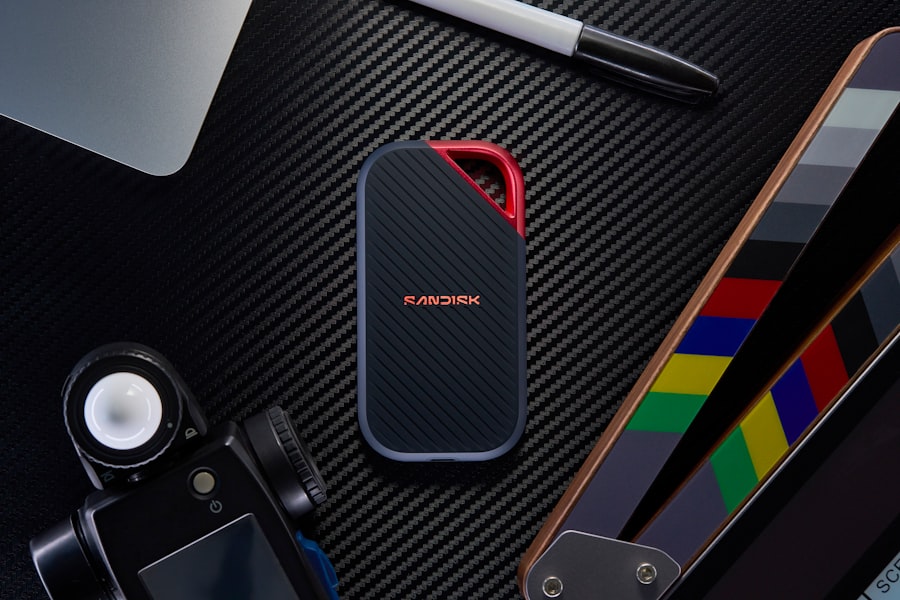
في بعض الأحيان، قد تواجه ظروفًا تجعل النقل المعتاد صعبًا، أو قد تكون لديك ملفات تتطلب مستوى أعلى من الأمان.
1. الحفاظ على البيانات على قرص غير C
هذه الطريقة فعالة إذا كان جهازك يحتوي على أقسام قرص صلب متعددة.
تقسيم الأقراص
- فهم القرص C: القرص C هو عادةً القرص الذي يحتوي على نظام التشغيل ويندوز. عند الفورمات، عادةً ما يتم مسح هذا القرص فقط.
- نقل الملفات: إذا كان لديك قرص آخر مثل D أو E، يمكنك نقل ملفاتك المهمة إليه. ببساطة انسخها من القرص C والصقها في القرص الآخر.
- مراجعة التنسيق: تأكد أنك ستقوم بمسح القرص C فقط عند الفورمات. إذا اخترت مسح القرص بأكمله (بما في ذلك الأقراص الأخرى)، فلن تكون هذه الطريقة ذات فائدة.
متى تستخدم هذه الطريقة؟
هذه الطريقة مثالية إذا كنت تريد إعادة تثبيت النظام بسرعة دون الحاجة لنقل الملفات إلى جهاز خارجي، وتثق في أنك ستختار الخيار الصحيح عند الفورمات.
2. استخدام أنظمة ويندوز الوهمية (Live OS) في حال فشل ويندوز
هذا سيناريو صعب، حيث يكون نظام التشغيل الرئيسي معطوبًا ولا يمكنك الوصول إلى ملفاتك بالطرق العادية.
الأدوات المطلوبة
- برنامج Rufus: أداة مجانية لإنشاء أقراص USB قابلة للتشغيل (Bootable USB).
- صور أسطوانات Live OS: مثل “Hiren’s BootCD” أو “DLC Boot”. هذه الأقراص تحتوي على نسخة مصغرة من نظام تشغيل (غالبًا ويندوز معدل) يمكن تشغيلها مباشرة من USB دون الحاجة للتثبيت.
خطوات الاسترداد
- إنشاء USB قابل للتشغيل: استخدم برنامج Rufus لحرق صورة “Hiren’s Boot” أو “DLC Boot” على مفتاح USB.
- تشغيل الجهاز من USB: قم بتوصيل مفتاح USB بالجهاز الذي به ويندوز معطوب. أعد تشغيل الجهاز وادخل إلى إعدادات البيوس (BIOS) أو واجهة UEFI لتغيير ترتيب الإقلاع (Boot Order) ليتم الإقلاع من USB أولاً.
- تشغيل النظام الوهمي: سيتم تحميل نظام تشغيل مصغر من مفتاح USB.
- استخراج الملفات: بمجرد دخولك إلى النظام الوهمي، يمكنك الوصول إلى الأقراص الصلبة في جهازك. ابحث عن ملفاتك المهمة (خاصة على سطح المكتب أو في المجلدات الأخرى التي تم ذكرها سابقًا).
- النقل إلى قرص آخر: انقل هذه الملفات إلى قرص صلب خارجي أو أي جهاز تخزين آخر لا ينوي مسحه.
أهمية هذه الطريقة
هذا حل إنقاذ عندما لا تستطيع الوصول إلى نظام التشغيل الأساسي، ويمنحك فرصة أخيرة لاستعادة بياناتك القيمة.
3. تطبيق معايير أمن النقل (للملفات الحساسة)
إذا كانت ملفاتك تحتوي على معلومات شديدة الحساسية، فإن مجرد نقلها لا يكفي. يجب التأكد من أمانها التام أثناء عملية النقل.
البروتوكولات المشفرة
- SFTP (SSH File Transfer Protocol): بروتوكول آمن لنقل الملفات عبر اتصال SSH مشفر، مما يضمن سرية البيانات وسلامتها.
- FTPS (FTP Secure): يستخدم طبقة SSL/TLS لتشفير اتصالات FTP، مما يوفر حماية بيانات أفضل.
- HTTPS: يُستخدم لرفع الملفات إلى الخدمات السحابية عبر الويب، ويوفر تشفيرًا قويًا بين جهازك والخدمة السحابية.
إجراءات أمن إضافية
- المصادقة متعددة العوامل (MFA): استخدمها قدر الإمكان، خاصة عند الوصول إلى الخدمات السحابية. تضيف طبقة أمان إضافية تتطلب أكثر من مجرد كلمة مرور.
- فحوصات النزاهة (Integrity Checks): بعد نقل الملفات، استخدم أدوات التحقق من التجزئة (Hashing) مثل MD5 أو SHA256 لمقارنة الملفات الأصلية مع المنقولة. هذا يضمن عدم تعرض الملفات للتعديل أو التلف أثناء النقل.
- التخزين المشفر: فكر في تشفير الملفات قبل نقلها أو تخزينها على جهاز خارجي لضمان أقصى درجات الأمان.
متى يجب استخدامها؟
عند التعامل مع معلومات شخصية حساسة للغاية، سجلات مالية، بيانات طبية، أو أي معلومات قد تسبب ضررًا كبيرًا إذا تم اختراقها.
نصائح إضافية لضمان عملية خالية من المتاعب
بعد التعرف على الطرق المختلفة، هناك بعض النقاط التي يجب أن تضعها في اعتبارك لكي تسير العملية بسلاسة.
التحقق المزدوج من كل شيء
لا تكتفِ بنقل الملفات مرة واحدة. بعد كل عملية نقل، تحقق للتأكد من أن الملفات موجودة بالكامل ويمكن فتحها بشكل صحيح.
اختبار الملفات المنسوخة
- افتح عينة: حاول فتح بعض الصور أو المستندات المنسوخة للتأكد من أنها لم تتلف أثناء عملية النقل.
- مقارنة الأحجام: قارن أحجام المجلدات الأصلية مع المنسوخة للتأكد من أن جميع البيانات قد تم نقلها.
لا تنسَ برامج التشغيل (Drivers)
عند إعادة تثبيت ويندوز، ستحتاج إلى إعادة تثبيت جميع برامج التشغيل لأجهزة الكمبيوتر الخاصة بك (مثل كارت الشاشة، الصوت، الشبكة، وغيرها).
جمع برامج التشغيل
- موقع الشركة المصنعة: أفضل مكان للحصول على أحدث وأكثر برامج التشغيل توافقًا هو الموقع الرسمي للشركة المصنعة لجهازك أو لمكوناته.
- احتفظ بها على USB: قم بتنزيل جميع برامج التشغيل الأساسية على مفتاح USB بحيث تكون جاهزة بعد الفورمات.
تسجيل مفاتيح التفعيل
إذا كنت تستخدم برامج مدفوعة أو نسخة ويندوز مرخصة، فستحتاج إلى مفاتيح التفعيل لإعادة تنشيطها بعد الفورمات.
حفظ المفاتيح
- المكان الأصلي: ارجع إلى البريد الإلكتروني أو العلبة التي جاءت بها البرامج للعثور على مفاتيح التفعيل.
- أدوات الاستخراج: هناك بعض الأدوات المجانية التي يمكنها استخراج مفاتيح تفعيل ويندوز والبرامج المثبتة على جهازك.
تنظيم ملفاتك بعد النقل
بمجرد الانتهاء من عملية النقل، سترغب في تنظيم ملفاتك لسهولة الوصول إليها لاحقًا.
ترتيب جيد
- مجلدات واضحة: قم بإنشاء مجلدات واضحة بأسماء مفهومة (مثل “صور العائلة 2023″، “مستندات العمل”).
- فهرسة: إذا كانت لديك كميات كبيرة من الملفات، فكر في إنشاء فهرس بسيط لمواقع الملفات المهمة.
في الختام، عملية الفورمات ليست مجرد إعادة لنظام التشغيل، بل هي فرصة لبداية جديدة لجهازك. ولكن هذه البداية يجب أن تكون آمنة لبياناتك. باتباع هذه الخطوات والنصائح، ستتمكن من نقل ملفاتك بأمان وثقة، وتجنب أي ضياع للبيانات الثمينة. تذكر دائمًا، النسخ الاحتياطي ليس رفاهية، بل هو ضرورة حتمية في عالمنا الرقمي.
